Grafy
Skripty: indikátory, které za vás napíše Tori
Popište vlastními slovy indikátor, který chcete. Tori ho napíše jako skript, přidá ho do vašeho grafu a řekne vám, co v něm našel.
Co to je
Skripty jsou indikátory, které popíšete vlastními slovy. Tori napíše skript, přidá ho do vašeho grafu a řekne vám, co v něm našel, například kolik svíček označil a kdy naposledy. Nemusíte psát žádný kód.
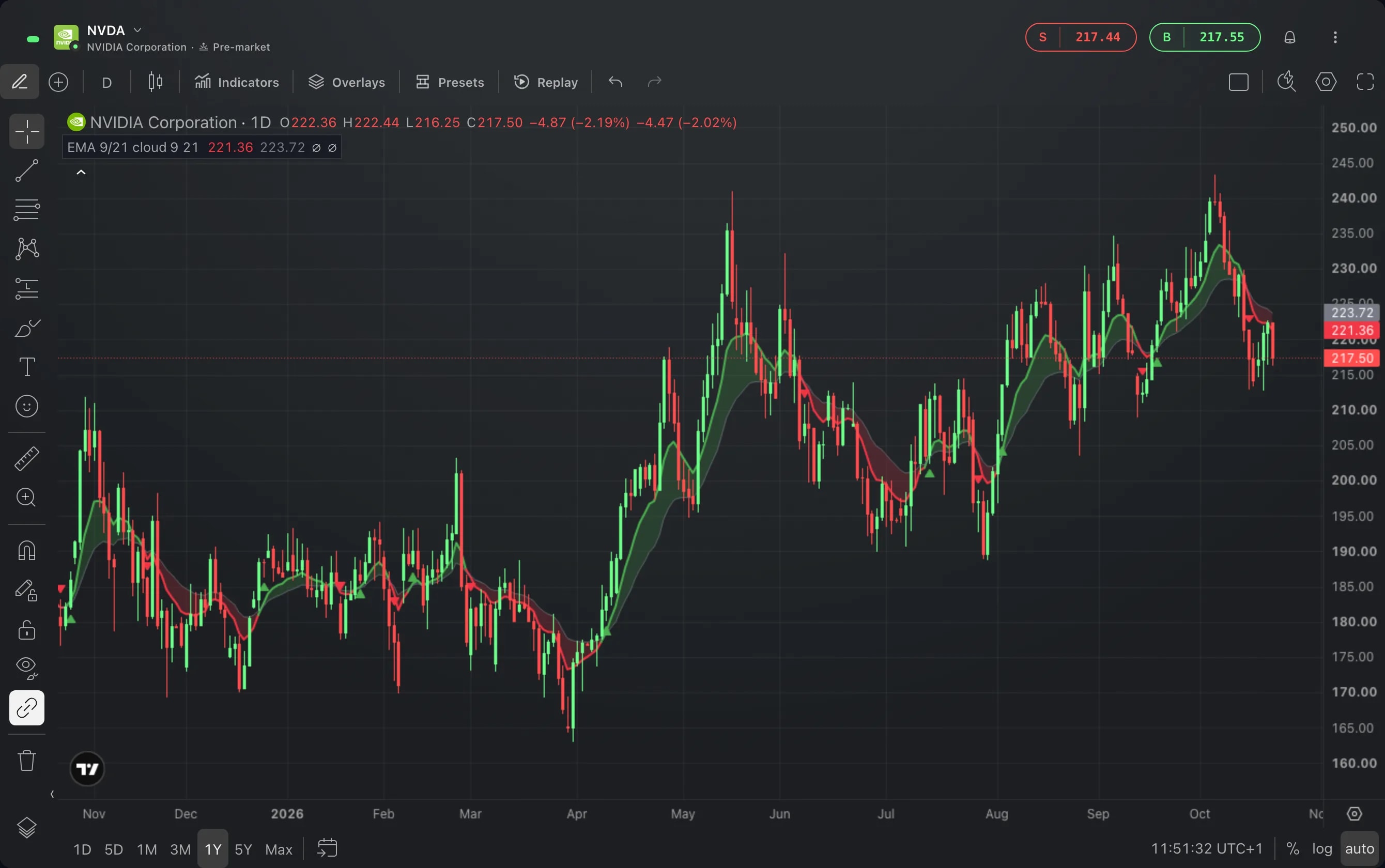
Skript použijte, když indikátor, který chcete, nepatří mezi vestavěné: podmínka, kterou sledujete, úroveň, kterou byste jinak kreslili ručně, nebo oblak mezi dvěma klouzavými průměry, který se podle trendu barví zeleně nebo červeně. Vidíte, co označuje v grafu, který už používáte, měníte ho tím, že o to požádáte, a můžete se vrátit k dřívější verzi.
Své skripty najdete v sekci Moje skripty v Indikátorech každého grafu a ve widgetu Skripty. Skripty jsou v beta verzi.
Jak to používat
Na panelu nástrojů v horní části grafu zvolte Indikátory.
Napište, co má indikátor zobrazovat, například „oblak mezi EMA 9 a EMA 21, zelený, když je EMA 9 nad ní, a červený, když je pod ní, se šipkami v místech překřížení“. Když žádný indikátor neodpovídá, vyhledávání nabídne jeho vytvoření s Tori. Zvolte Vytvořit s Tori.
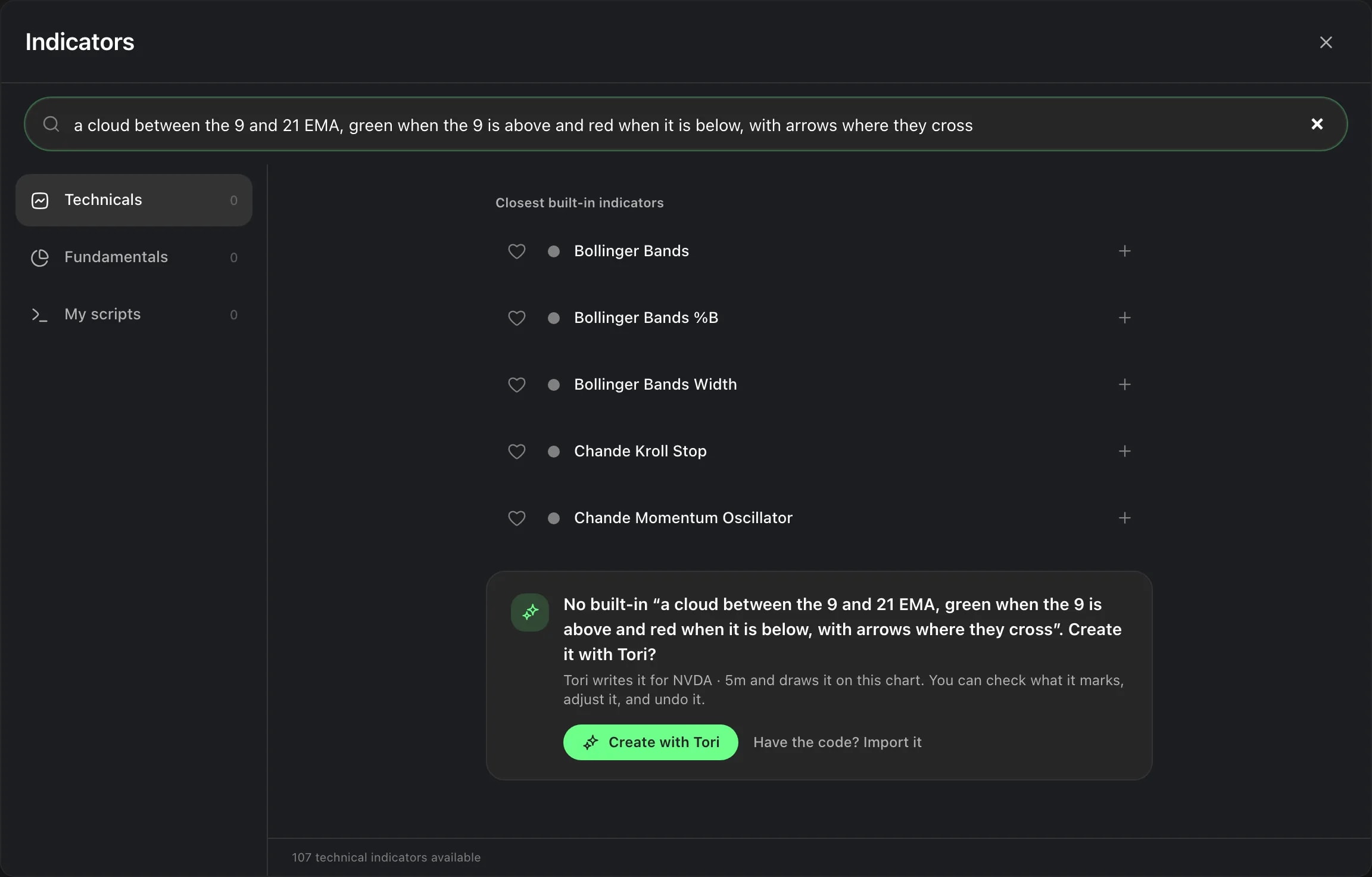
Tori se otevře se zprávou složenou z vašich slov a nic se neodešle, dokud zprávu neodešlete vy. Pokud chcete, zprávu upravte a pak stiskněte Enter. Tori nabízí také nápady pro začátek: vybraný nápad se vloží do zprávy, takže ho můžete upravit dřív, než Tori cokoli napíše.
Tori napíše skript, přidá ho do sekce Moje skripty a umístí ho do grafu. Jeho odpověď končí kartou, která ukazuje, co skript našel na viditelných svíčkách, například kolik jich označil a kdy naposledy, spolu s nastavením skriptu a tlačítkem Zpět, které tento krok vrátí. U nového skriptu ho tím odstraníte ze sekce Moje skripty i z grafu.
Chcete-li skript změnit, požádejte Tori ve stejné konverzaci, nebo u skriptu v sekci Moje skripty či ve widgetu Skripty zvolte Upravit s Tori a popište změnu. Každá změna, kterou Tori provede, se uloží jako nová verze.
Chcete-li si skript přečíst, vyberte ho ve widgetu Skripty: Jak to funguje vysvětlí, co zobrazuje, kdy se aktualizuje a jaká má nastavení. Kód zobrazí samotný skript a Verze vypíše všechny verze s tlačítkem Obnovit, které z dřívější verze znovu udělá aktuální.
Dobré vědět
Skript, který jste vytvořili, najdete v sekci Moje skripty v Indikátorech kteréhokoli grafu. Když ho tam přidáte, umístí se do tohoto grafu jako jakýkoli jiný indikátor.
Obnovení dřívější verze přepne grafy, které skript používají, na tuto verzi. Novější verze zůstanou v historii, takže se k nim můžete vrátit.
Můžete také převzít skript napsaný pro jinou platformu. Importovat v sekci Moje skripty a ve widgetu Skripty přijme vložený kód nebo soubor a zkontroluje ho, a nic se neuloží, dokud ho nepřidáte.
Skript běží ve vašem grafu, dokud je Edge otevřený. Skript může obsahovat podmínku upozornění, ale skripty zatím neposílají oznámení.
Skripty jsou v beta verzi, jak ukazuje štítek Beta vedle jejich názvu. Stále se mění, takže se skript může po aktualizaci chovat jinak.
Snímky obrazovky pocházejí z Demo účtu. Zobrazené instrumenty a ceny jsou ilustrativní.