Ứng dụng
Edge trên điện thoại gập và máy tính bảng
Trên điện thoại gập đang mở, máy tính bảng dựng đứng hoặc cửa sổ hẹp, bố cục của bạn mở thành hai trang: danh sách ở một trang, mục bạn chọn từ đó, kèm Bán và Mua, ở trang kia.

Đó là gì
Edge được làm cho màn hình bàn làm việc, nơi một bố cục trải các widget trên màn hình rộng. Trên màn hình hẹp hơn, bố cục của bạn giờ mở thành hai trang. Một trang chứa các danh sách để bạn chọn, chẳng hạn danh sách theo dõi. Trang kia chứa những gì đi theo hàng bạn chọn, chẳng hạn biểu đồ của nó, với Bán và Mua bên dưới.
Đó là bố cục bạn đã tạo sẵn, không phải một bố cục thứ hai cần thiết lập. Hai trang chứa cùng các widget, và hàng bạn chọn ở trang này điều khiển trang kia thông qua các nhóm liên kết, giống như trên máy tính.
Bạn thấy các trang này trên điện thoại gập đang mở, trên máy tính bảng dựng đứng và trong cửa sổ trình duyệt trên máy tính khi cửa sổ quá hẹp cho màn hình bàn làm việc.
Cách sử dụng
Mở Edge trên thiết bị, hoặc thu hẹp cửa sổ trình duyệt trên máy tính. Bố cục đang dùng của bạn hiện ra thành các trang. Lần đầu tiên hai trang hiện cạnh nhau, vài gợi ý ngắn chỉ vào chúng: chọn Đã hiểu để đóng các gợi ý.
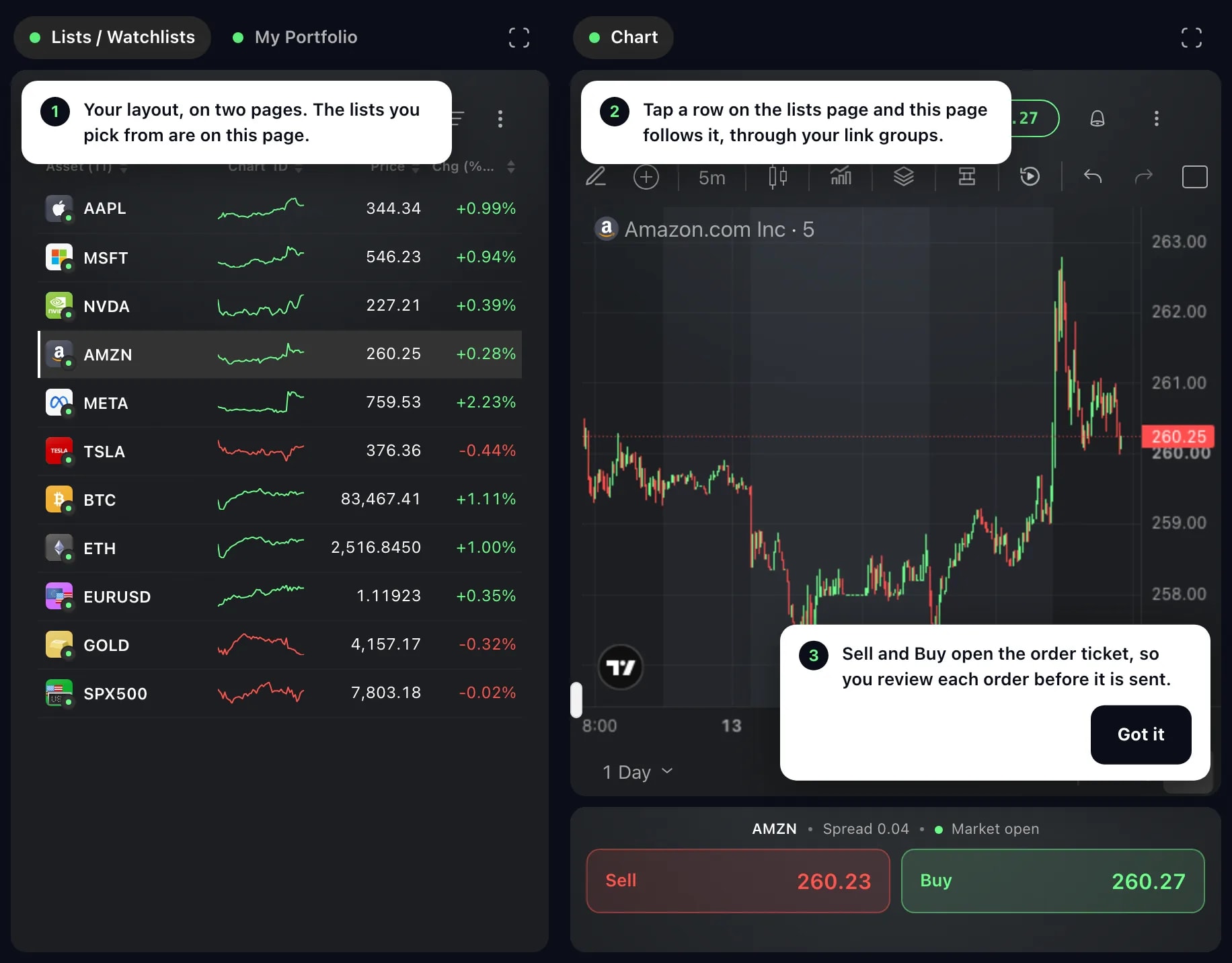
Ở trang danh sách, chạm vào một hàng, chẳng hạn một công cụ trong danh sách theo dõi. Trang kia đi theo: biểu đồ hiển thị công cụ đó, và thanh có Bán và Mua bên dưới cũng vậy.
Trang có nhiều widget có các tab ở phía trên, mỗi widget một tab. Chạm vào một tab để đưa widget đó lên trước. Trang chỉ có một widget thì hiển thị tên widget ở đó.
Chạm vào Bán hoặc Mua. Nếu bố cục có Phiếu lệnh trong cùng nhóm liên kết, nó mở ra dưới dạng một bảng phía trên trang, cho đúng công cụ và chiều đó. Nếu không, một cửa sổ đặt lệnh nhỏ hơn sẽ mở ra. Không có gì được gửi đi cho đến khi bạn đặt lệnh, và dấu × ở phía trên sẽ đóng nó lại.
Khi hai trang nằm cạnh nhau, một trang có thể chiếm cả màn hình: chạm vào Dùng cả hai trang, nút ở góc trên của trang đó. Quay lại hai trang đưa cả hai trang trở lại.
Điều cần biết
Trên điện thoại gập đang mở, hoặc trong cửa sổ đủ rộng, hai trang nằm cạnh nhau. Trên máy tính bảng dựng đứng, hoặc trong cửa sổ hẹp hơn, bạn thấy từng trang một ở toàn bộ chiều cao: nút chuyển ở phía trên đưa bạn qua lại giữa hai trang, và chọn một hàng sẽ đưa bạn sang trang kia.
Trong khi bảng đặt lệnh đang mở và hai trang nằm cạnh nhau, trang danh sách được tạm dừng, để một lần chạm nhầm ở đó không làm thay đổi lệnh.
Khi gập lại, màn hình ngoài của điện thoại gập quá nhỏ cho hai trang, và Edge cho biết nó hoạt động tốt hơn khi mở ra. Mở điện thoại ra và bố cục của bạn hiện trên màn hình trong, hoặc chọn Tiếp tục trên màn hình này để mở bố cục ở đó, mỗi lần một widget.
Các trang hiển thị những bố cục bạn đã tạo trên máy tính. Việc tạo bố cục, cũng như sắp xếp và đổi kích thước các widget, vẫn thực hiện ở đó.
Ảnh màn hình được chụp từ tài khoản Demo. Các công cụ và mức giá trong ảnh chỉ mang tính minh họa.


