Giao dịch
Nhiều cảnh báo cho mỗi công cụ và bậc thang cảnh báo
Giữ nhiều cảnh báo giá trên một công cụ và thay đổi từng cảnh báo ngay tại nơi nó được liệt kê, hoặc đặt cả một bậc thang cảnh báo theo các bước đều nhau chỉ trong một lần.
Đó là gì
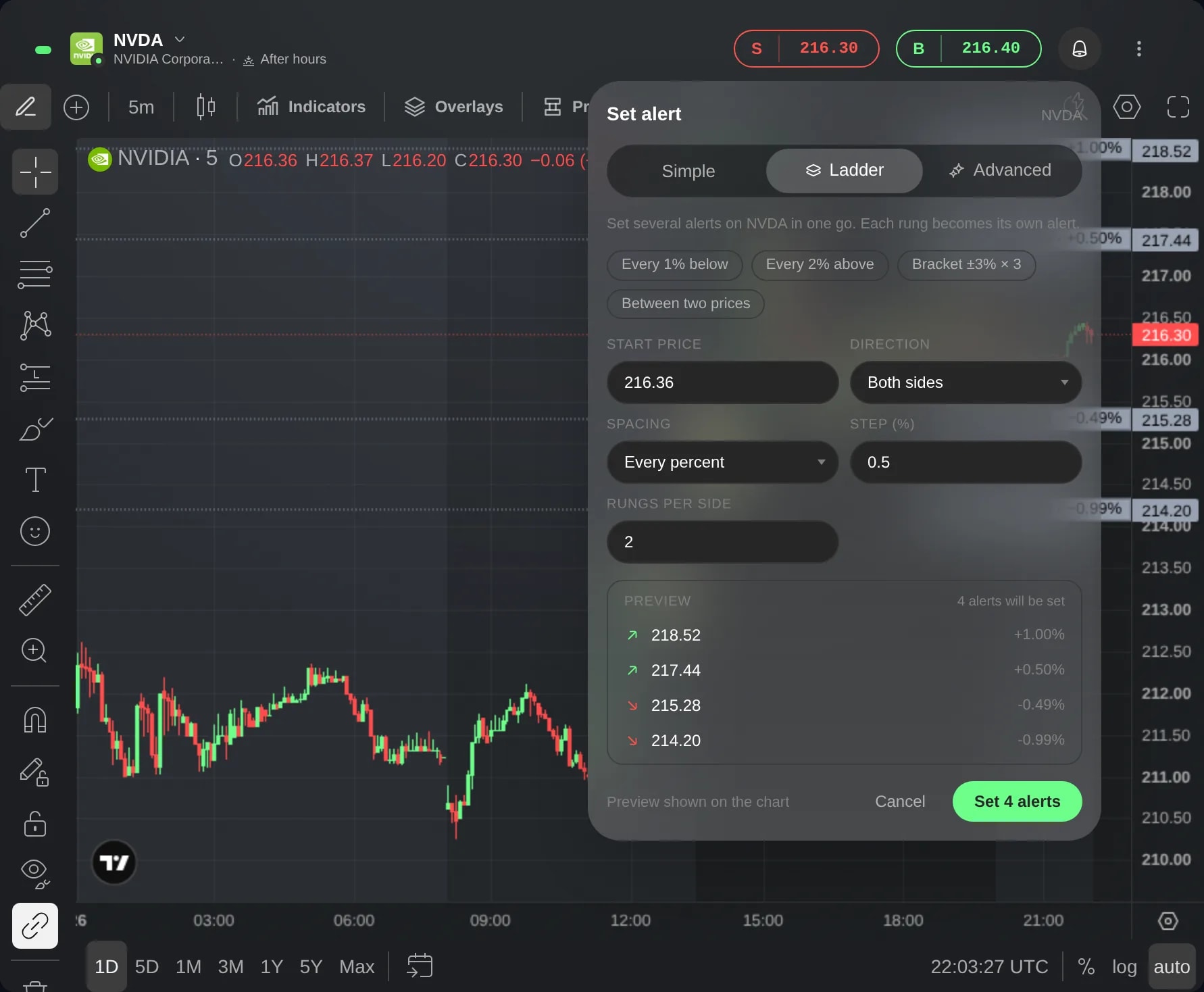
Việc đặt cảnh báo giá trong Edge bắt đầu từ các cảnh báo bạn đã có trên công cụ đó: giữ nhiều cảnh báo, thay đổi hoặc xóa từng cảnh báo ngay tại nơi nó được liệt kê, và thêm cảnh báo khác. Tab Bậc thang đặt cả một loạt cảnh báo theo các bước đều nhau từ một giá bắt đầu chỉ trong một lần, và hiển thị bản xem trước của các cảnh báo này trước khi đặt bất kỳ cảnh báo nào.
Hãy dùng bậc thang khi bạn muốn được báo về biến động giá tại từng mức trong nhiều mức: mỗi 1% trên đà giảm, hoặc một dải mức quanh giá hiện tại.
Cách sử dụng
Mở các cảnh báo của công cụ. Trong widget Biểu đồ, nhấp vào biểu tượng chuông ở góc trên bên phải, hoặc chọn Đặt cảnh báo trong menu ⋮ của biểu đồ. Trong danh sách theo dõi, nhấp chuột phải vào một hàng và chọn Đặt cảnh báo. Trong widget Cảnh báo, nhấp vào dấu + ở trên cùng và chọn công cụ nếu widget chưa được liên kết với công cụ nào.
Bảng mở ở tab Đơn giản. Khi công cụ đã có cảnh báo, các cảnh báo đó hiện ra đầu tiên, dưới một tiêu đề như “Cảnh báo đang hoạt động trên NVDA”, mỗi cảnh báo kèm khoảng cách đến giá hiện tại. Chỉnh sửa đưa giá của một cảnh báo vào ô nhập, và Cập nhật chuyển cảnh báo đó đến giá này. Dấu ✕ bên cạnh một cảnh báo sẽ xóa cảnh báo đó ngay lập tức.
Để thêm cảnh báo, hãy nhập giá mục tiêu, hoặc chọn % và nhập mức biến động so với giá hiện tại. Các nút − và + thay đổi theo bước 0,5%, còn các nhãn đặt −10%, −5%, +5% hoặc +10%. Tạo đặt cảnh báo và đóng bảng. Một mức giá mà bạn đã có cảnh báo sẽ bị từ chối với thông báo “Bạn đã đặt cảnh báo này”.
Chọn tab Bậc thang. Đặt Giá bắt đầu, ban đầu là giá hiện tại, Hướng, Khoảng cách và Số bậc. Theo phần trăm và Theo giá trị cố định cần một bước, còn Giữa hai mức giá chia đều các bậc cho đến Giá kết thúc. Các nhãn ở trên cùng điền sẵn các bậc thang thông dụng, chẳng hạn Mỗi 1% bên dưới.
Kiểm tra bản xem trước. Bản xem trước nêu từng bậc kèm khoảng cách đến giá hiện tại, và biểu đồ của công cụ hiển thị mỗi bậc sắp được đặt thành một đường chấm. Bậc mà bạn đã có cảnh báo sẽ ghi “Đã đặt · đã bỏ qua” và không bị đặt hai lần.
Chọn nút có đếm số cảnh báo, chẳng hạn Đặt 5 cảnh báo. Các cảnh báo được đặt lần lượt, sau đó một thông báo cho biết đã đặt bao nhiêu cảnh báo, kèm Hoàn tác để gỡ toàn bộ nhóm.
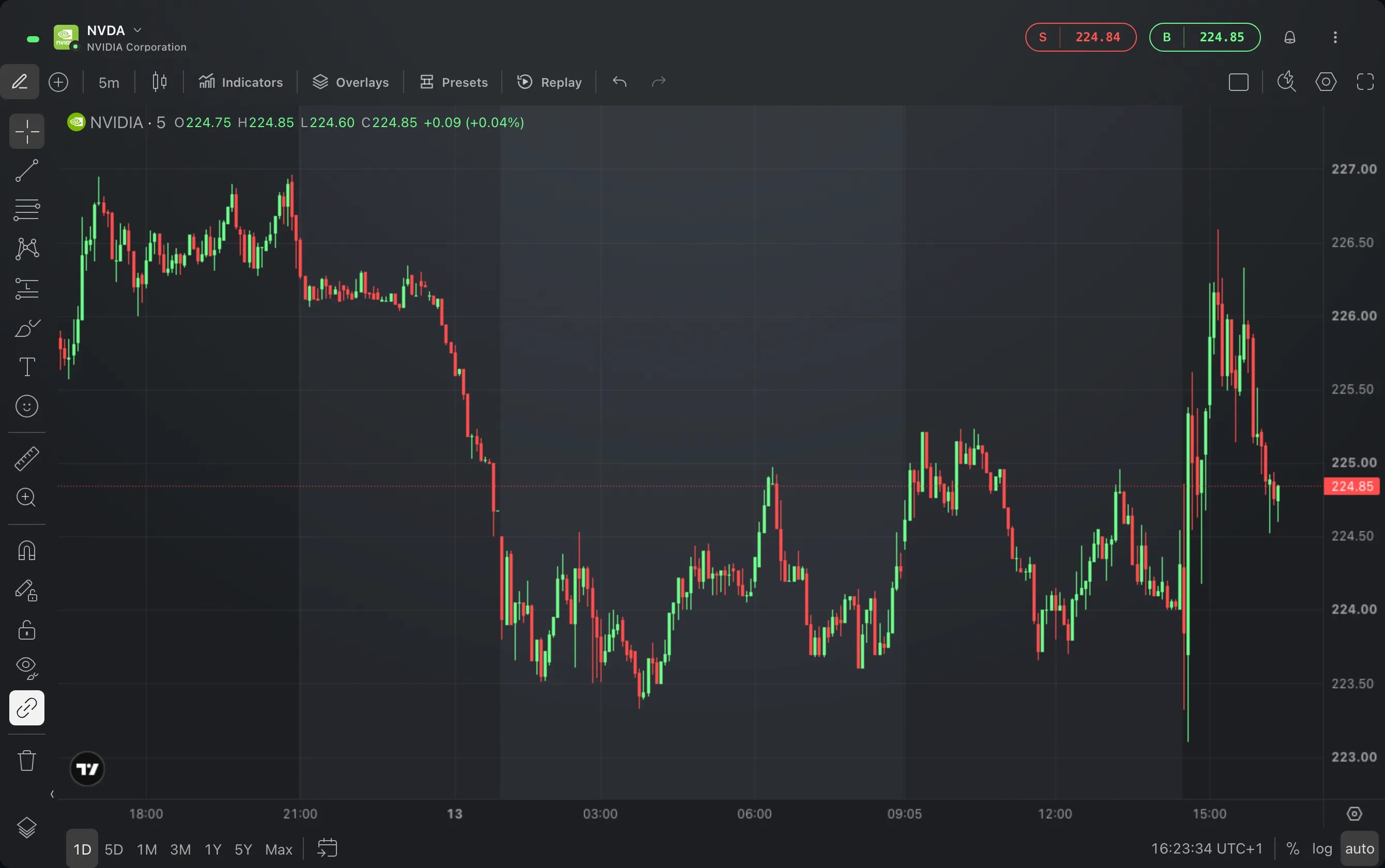
Trên biểu đồ, bạn cũng có thể nhấp chuột phải tại một mức giá và chọn Bậc thang cảnh báo cho NVDA từ 216,33… để bắt đầu một bậc thang tại đó. Thêm cảnh báo cho NVDA tại 216,33 mở tab Đơn giản ở mức giá đó, và Alt+A, hiển thị là ⌥ A, làm điều tương tự tại vị trí con trỏ.
Điều cần biết
Mỗi bậc là một cảnh báo giá thông thường: widget Cảnh báo liệt kê từng bậc thành một hàng riêng dưới công cụ. Đánh dấu chọn hàng của công cụ ở đó để chọn tất cả, rồi Xóa hoặc Dịch chuyển theo % chúng cùng lúc.
Mỗi cảnh báo tự kích hoạt khi giá chạm đến nó và chuyển sang tab Đã kích hoạt của widget Cảnh báo. Các bậc khác vẫn tiếp tục chờ.
Hoàn tác chỉ có trên thông báo, và thông báo này thu gọn sau vài giây rồi đóng lại: di con trỏ lên thông báo để Hoàn tác hiện lại. Sau đó, hãy xóa cảnh báo trong bảng hoặc trong widget Cảnh báo.
Một bậc thang có từ 2 đến 20 bậc. Với Cả hai phía, con số này tính cho mỗi phía, tối đa 10 bậc phía trên và 10 bậc phía dưới.
Khi giá bắt đầu đặt các bậc ở phía bên kia của giá hiện tại, tức là phía trên giá trong bậc thang Dưới hoặc phía dưới giá trong bậc thang Trên, bảng sẽ lưu ý rằng các bậc đó kích hoạt khi giá đi theo hướng ngược lại.
Ảnh màn hình được chụp từ tài khoản Demo. Các công cụ và mức giá trong ảnh chỉ mang tính minh họa.