Handel
Terminskurva: alla förfall för en termin i ett diagram
Se alla listade förfall för en terminsmarknad i en och samma kurva, bredvid en tabell över dess kontrakt, och spreaden mellan två valfria av dem med dess historik.
Edge visar Terminskurva för konton som kan handla terminer.
Vad det är
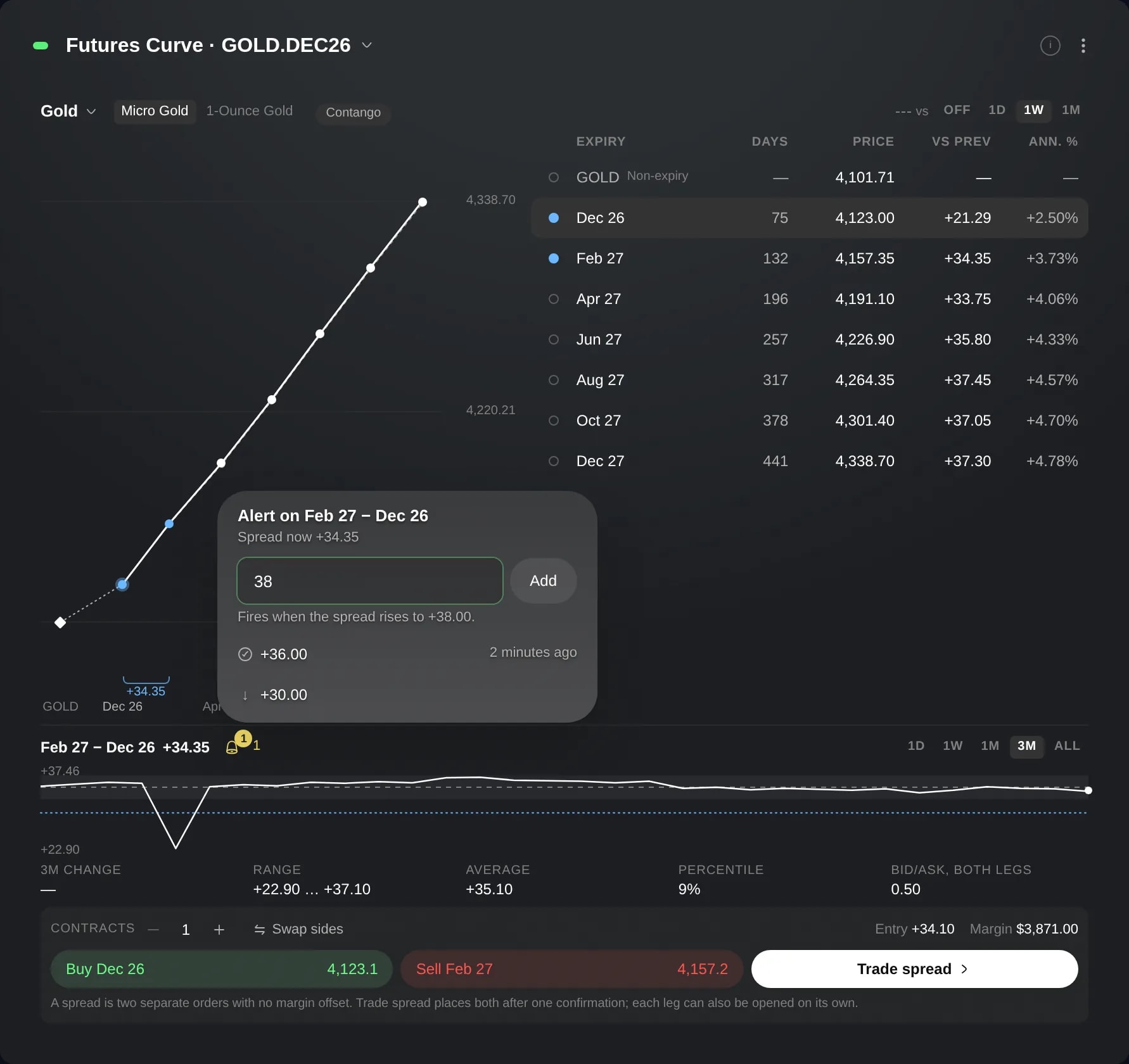
Terminskurva visar alla listade förfall för en terminsmarknad i ett enda diagram, från det närmaste kontraktet till det mest avlägsna, bredvid en tabell över kontrakten. Välj två av dem så visar den spreaden mellan dem och hur spreaden har rört sig.
Använd den för att se hur en marknad prissätts över sina förfall, för att läsa av skillnaden du skulle överbrygga för att rulla en position till nästa kontrakt, eller för att följa en kalenderspread.
Så använder du det
Klicka på knappen + längst ned i sidofältet och välj Lägg till widget.
Skriv Terminskurva i Sök efter widget, eller öppna Marknader, och klicka på kortet Terminskurva. Den läggs till i den öppna layouten.
Kurvan visar marknaden för instrumentet i sin länkgrupp, ett kontrakt eller ett instrument utan förfall som Gold, eller, när gruppen saknar instrument, den första marknaden med listade terminer. Klicka på marknadens namn uppe till vänster för att välja en annan; resten av en länkad grupp byter också till den marknaden. Där en marknad listar två kontraktsstorlekar, till exempel Micro Gold och 1-Ounce Gold, väljer du en bredvid namnet.
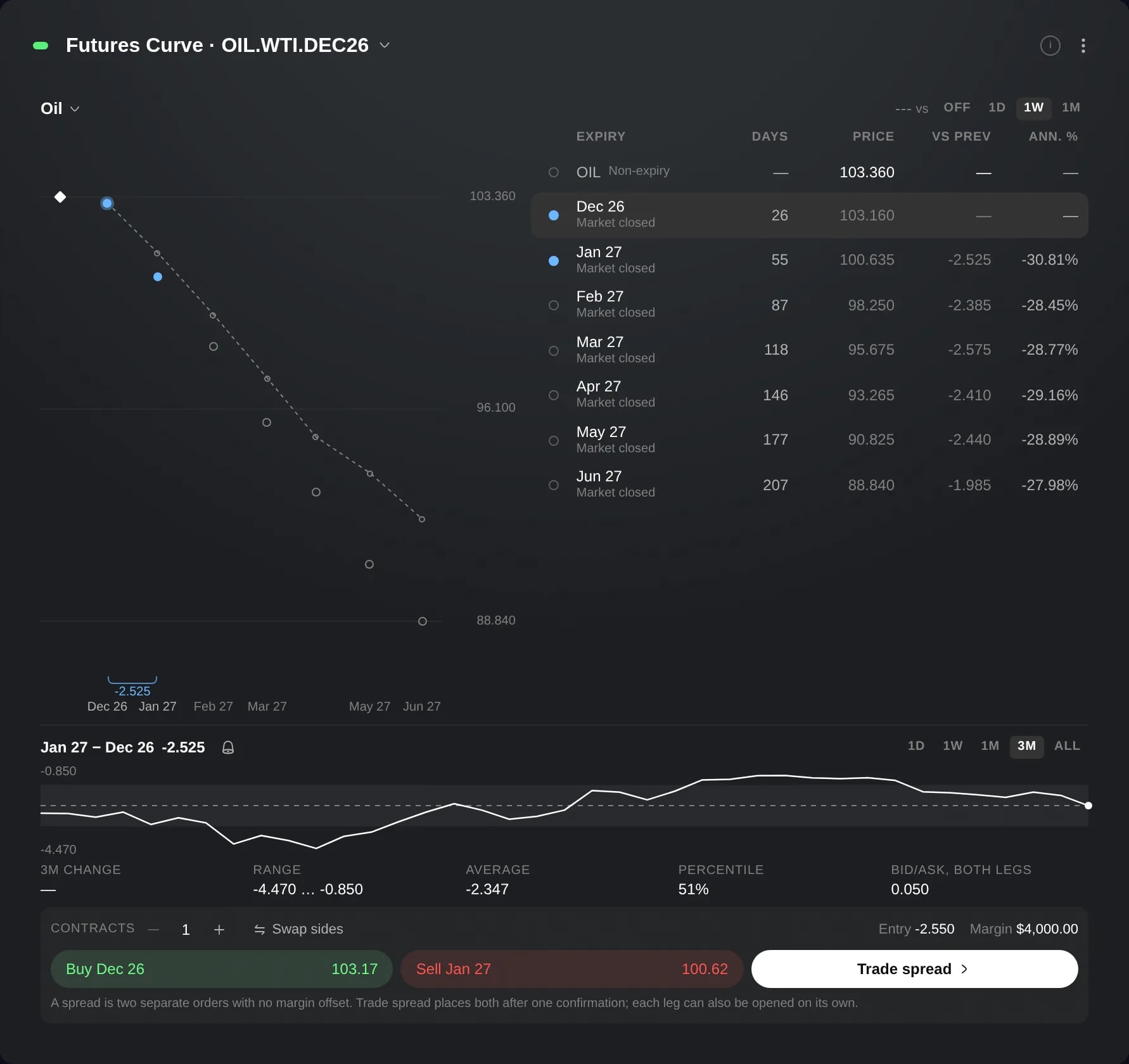
Diagrammet placerar varje kontrakt efter tiden som är kvar till förfall, med instrumentet utan förfall som en romb där det finns ett. Tabellen listar samma punkter med den närmaste först, med Pris, Mot föreg., Ann. % och, i en tillräckligt bred widget, Dagar. Peka på en punkt för att se dess siffror, eller på i-knappen uppe till höger för att se vad var och en betyder.
Bredvid mot uppe till höger väljer du 1D, 1W eller 1M för att rita kurvan vid den tidigare stängningen som en streckad linje, förskjuten så att den möter dagens första kontrakt, eller Av för att dölja den. Den visar om avstånden mellan kontrakten ökade eller minskade, inte hur mycket priserna rörde sig.
Välj två kontrakt med de runda knapparna i början av deras rader; från början är de två närmaste valda. Panelen under diagrammet namnger paret, det senare kontraktet först, med spreaden nu, dess historik över 1D, 1W, 1M, 3M eller Allt, och periodens förändring, intervall, genomsnitt och percentil.
Klicka på ett kontrakts rad för att skicka det till länkgruppen. Ett diagram eller ett Orderformulär i samma grupp byter till det kontraktet, och kurvan stannar på sin marknad.
För att handla paret ser du vilket kontrakt det köper och vilket det säljer (Byt sidor vänder på dem), ställer in Kontrakt och trycker på Handla spread. Då öppnas en granskning av båda orderna med tre kontroller, och inget skickas förrän du trycker på Lägg spread, som väntar tills alla tre är godkända.
Bra att veta
Ett stängt kontrakt visar sitt senaste värde och jämförs bara med andra stängda priser, så siffror som Mot föreg. och Ann. % förblir tomma mellan det och ett pris som fortfarande handlas.
När alla kurvans priser handlas, eller alla är stängda, kan en etikett bredvid marknadens namn beteckna kurvans form som Contango, Backwardation, Flack eller Blandad. Liksom alla siffror här beskriver den marknaden och betygsätter den inte.
En spread är två separata marknadsorder, skickade efter varandra, utan marginalkvittning mellan dem. Om den andra inte går igenom förblir den första öppen och du avgör vad som händer sedan.
Sidan Skapa layout erbjuder en färdig layout, Terminer: kurvan, ett diagram, dina positioner och ett Orderformulär, redan länkade.
Ställ in widgetens länkgrupp på Inte länkad för att behålla den på en marknad du väljer, oavsett vad resten av gruppen visar.
Med klockan bredvid parets namn ställer du in larm för spreaden mellan parets två kontrakt.
Skärmbilderna kommer från ett Demo-konto. Instrumenten och kurserna i dem är illustrativa.