App
Edge på vikbara telefoner och surfplattor
På vikbara telefoner, surfplattor och i smala fönster öppnas din layout på två sidor: dina listor på den ena och det du väljer från dem, med Sälj och Köp, på den andra.

Vad det är
Edge är byggt för ett skrivbord, där en layout sprider ut sina widgetar över en bred skärm. På en smalare skärm öppnas din layout nu på två sidor. Den ena innehåller listorna du väljer från, till exempel dina bevakningslistor. Den andra innehåller det som följer raden du väljer, till exempel dess diagram, med Sälj och Köp under.
Det är layouten du redan har gjort, inte en andra som ska ställas in. Sidorna innehåller samma widgetar, och raden du väljer på den ena sidan styr den andra via dina länkgrupper, precis som på datorn.
Du får sidorna på en utfälld vikbar telefon, på en surfplatta i stående läge och i ett webbläsarfönster på datorn som är för smalt för skrivbordet.
Så använder du det
Öppna Edge på enheten, eller gör webbläsarfönstret på datorn smalare. Din aktiva layout visas som sidor. Första gången de två sidorna visas bredvid varandra pekar korta tips ut dem: välj Jag förstår för att stänga tipsen.
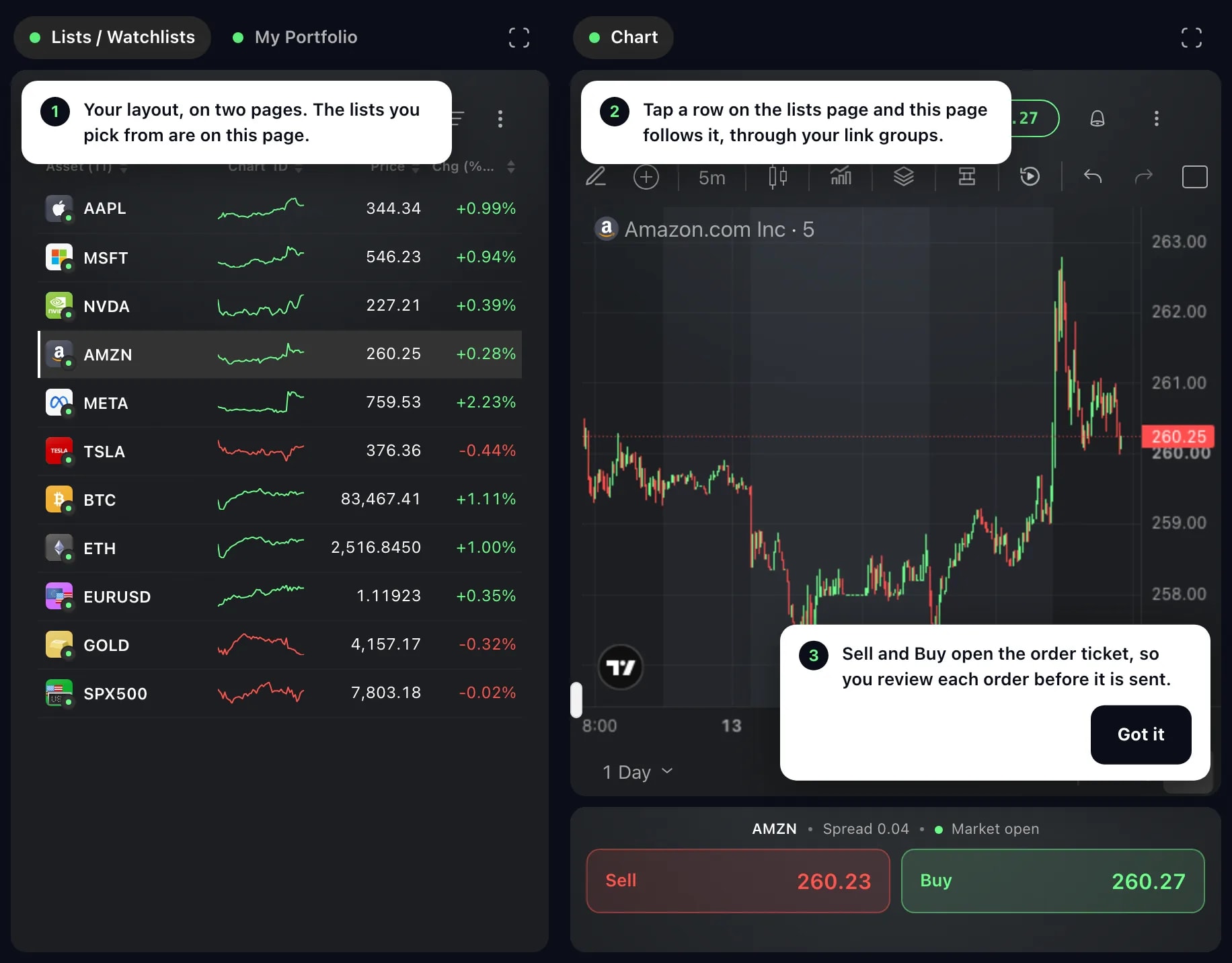
Tryck på en rad på listsidan, till exempel ett instrument i en bevakningslista. Den andra sidan följer med: diagrammet visar det instrumentet, och det gör också fältet med Sälj och Köp under.
En sida med flera widgetar har flikar högst upp, en för varje widget. Tryck på en flik för att ta fram den widgeten. En sida med en enda widget visar widgetens namn där.
Tryck på Sälj eller Köp. Om layouten har ett Orderformulär i samma länkgrupp öppnas det som ett blad över sidan, för det instrumentet och den riktningen. Annars öppnas ett mindre orderfönster. Inget skickas förrän du lägger ordern, och krysset högst upp stänger det.
När sidorna ligger bredvid varandra kan en av dem ta hela skärmen: tryck på Använd båda sidorna, knappen i sidans övre hörn. Tillbaka till två sidor tar tillbaka båda.
Bra att veta
På en utfälld vikbar telefon, eller i ett fönster som är tillräckligt brett, ligger de två sidorna bredvid varandra. På en surfplatta i stående läge, eller i ett smalare fönster, ser du en sida i taget i full höjd: en växlare högst upp byter mellan dem, och när du väljer en rad kommer du till den andra sidan.
Medan orderbladet är öppet och de två sidorna ligger bredvid varandra är listsidan pausad, så att ett tryck av misstag där inte ändrar ordern.
Hopfälld är ytterskärmen på en vikbar telefon för liten för två sidor, och Edge säger att det fungerar bättre utfällt. Fäll ut telefonen så visas din layout över innerskärmen, eller välj Fortsätt på den här skärmen för att öppna den där med en widget i taget.
Sidorna visar de layouter du har gjort på datorn. Att skapa en layout, och att ordna och ändra storlek på dess widgetar, görs fortfarande där.
Skärmbilderna kommer från ett Demo-konto. Instrumenten och kurserna i dem är illustrativa.


