Торговля
Кривая фьючерсов: все даты истечения фьючерса на одном графике
Смотрите на одной кривой все представленные в листинге даты истечения фьючерсного рынка рядом с таблицей его контрактов, а также спред между любыми двумя из них и его историю.
Edge показывает Кривую фьючерсов счетам с доступом к торговле фьючерсами.
Что это
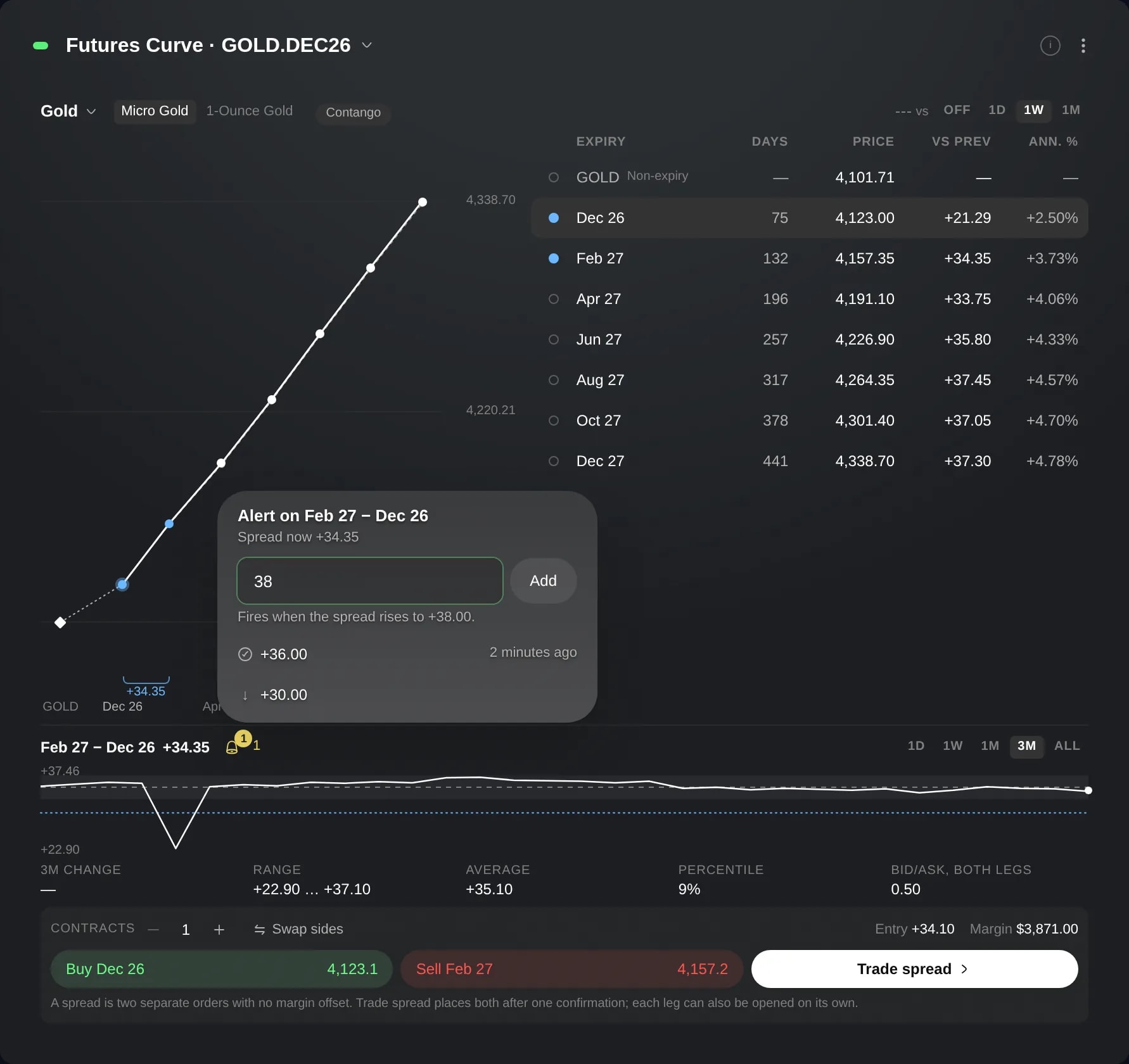
Кривая фьючерсов показывает на одном графике все представленные в листинге даты истечения одного фьючерсного рынка, от ближайшего контракта до самого дальнего, рядом с таблицей контрактов. Выберите два из них, и кривая покажет спред между ними и то, как этот спред менялся.
Используйте её, чтобы увидеть, как рынок оценён по разным датам истечения, узнать разрыв, который придётся преодолеть при переносе позиции в следующий контракт, или следить за календарным спредом.
Как пользоваться
Нажмите кнопку + внизу боковой панели и выберите Добавить виджет.
Введите «Кривая фьючерсов» в поле Поиск виджета или откройте Рынки, а затем нажмите на карточку Кривая фьючерсов. Виджет добавится в открытый макет.
Кривая показывает рынок инструмента из своей группы связи — контракта или бессрочного инструмента, например Gold, — а если в группе его нет, первый рынок с фьючерсами в листинге. Чтобы выбрать другой рынок, нажмите на его название в левом верхнем углу; остальная часть связанной группы тоже переключится на этот рынок. Если на рынке есть контракты двух размеров, например Micro Gold и 1-Ounce Gold, выберите один из них рядом с названием.
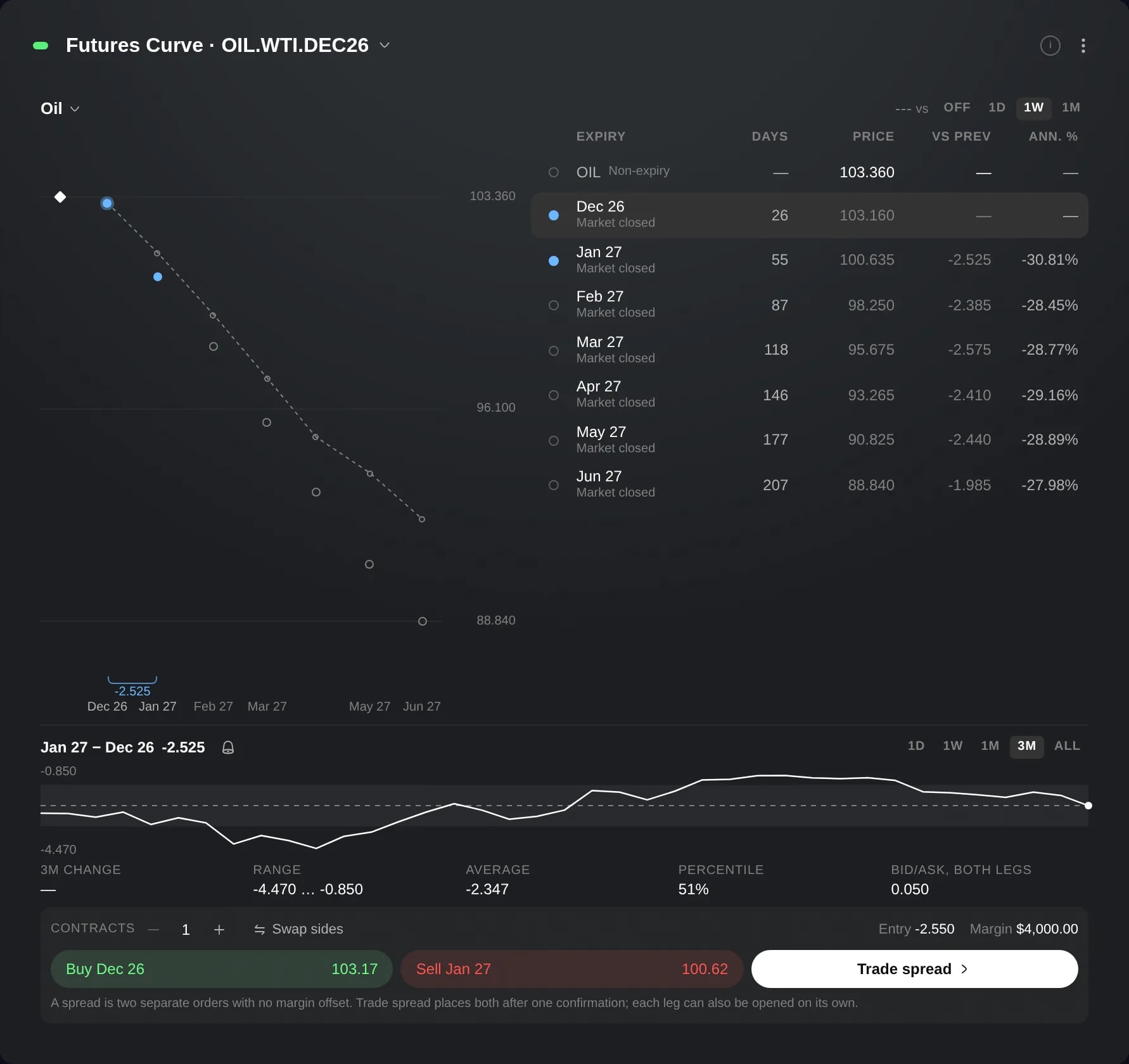
График располагает каждый контракт по времени, оставшемуся до его истечения, а бессрочный инструмент, если он есть, показывает ромбом. Таблица перечисляет те же точки, начиная с ближайшей, со столбцами Цена, К пред., Год. % и, если виджет достаточно широкий, Дни. Наведите указатель на точку, чтобы увидеть её показатели, или на «i» в правом верхнем углу, чтобы узнать, что означает каждый из них.
Рядом с vs в правом верхнем углу выберите 1D, 1W или 1M, чтобы показать кривую на то более раннее закрытие пунктирной линией, сдвинутой к первому сегодняшнему контракту, или Выключено, чтобы скрыть её. Она показывает, расширились ли разрывы между контрактами или сузились, а не насколько сдвинулись цены.
Выберите два контракта круглыми переключателями в начале их строк; сначала выбраны два ближайших. Панель под графиком называет пару, начиная с более позднего контракта, и показывает её текущий спред, историю за 1D, 1W, 1M, 3M или Всё, а также изменение, диапазон, среднее и перцентиль за период.
Нажмите на строку контракта, чтобы отправить его в группу связи. График или виджет «Ордерный тикет» в той же группе переключится на этот контракт, а кривая останется на своём рынке.
Чтобы торговать парой, посмотрите, какой контракт она покупает, а какой продаёт (Поменять стороны меняет их местами), задайте Контракты и нажмите Торговать спредом. Откроется сводка обоих ордеров с тремя проверками, и ничего не будет отправлено, пока вы не нажмёте Разместить спред, а эта кнопка ждёт, пока не будут пройдены все три.
Полезно знать
Закрытый контракт показывает своё последнее значение и сравнивается только с другими ценами закрытых рынков, поэтому такие показатели, как К пред. и Год. %, остаются пустыми между ним и ценой, которая ещё торгуется.
Когда все цены кривой торгуются или все закрыты, метка рядом с названием рынка может обозначить форму кривой одним из слов: Контанго, Бэквордация, Плоская или Смешанная. Как и любой показатель здесь, она описывает рынок и не оценивает его.
Спред — это два отдельных рыночных ордера, отправляемых один за другим, без взаимозачёта маржи между ними. Если второй не пройдёт, первый останется открытым, и дальнейшие действия определяете вы.
Страница «Создать макет» предлагает готовый макет Фьючерсы: кривую, график, ваши позиции и виджет «Ордерный тикет», уже связанные между собой.
Выберите для виджета группу связи Не связано, чтобы он оставался на выбранном вами рынке, что бы ни показывала остальная группа.
Колокольчик рядом с названием пары задаёт оповещения о спреде между двумя её контрактами.
Снимки экрана сделаны на демо-счёте. Инструменты и цены на них приведены для примера.