Торговля
Несколько оповещений по инструменту и лестницы оповещений
Держите несколько ценовых оповещений по одному инструменту и меняйте каждое прямо в списке или устанавливайте за один раз целую лестницу оповещений с равным шагом.
Что это
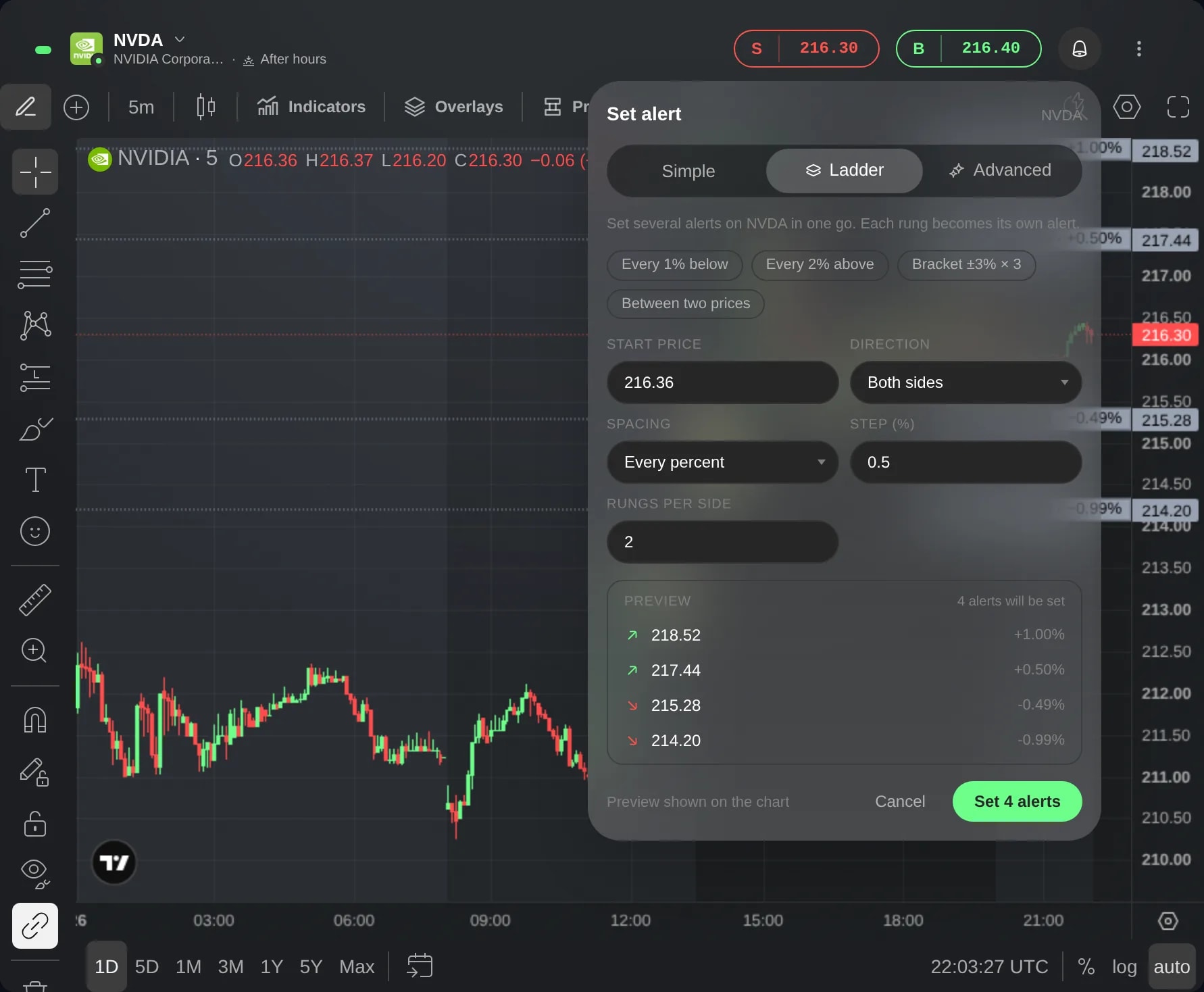
Установка ценового оповещения в Edge начинается с оповещений, которые у вас уже есть по этому инструменту: держите несколько, меняйте или удаляйте каждое прямо в списке и добавляйте новые. Вкладка Лестница за один раз устанавливает целую серию оповещений с равным шагом от начальной цены и показывает их предпросмотр, прежде чем что-либо будет установлено.
Используйте лестницу, чтобы узнавать о движении цены на каждом из нескольких уровней: через каждый 1% по мере снижения или на ряде уровней вокруг текущей цены.
Как пользоваться
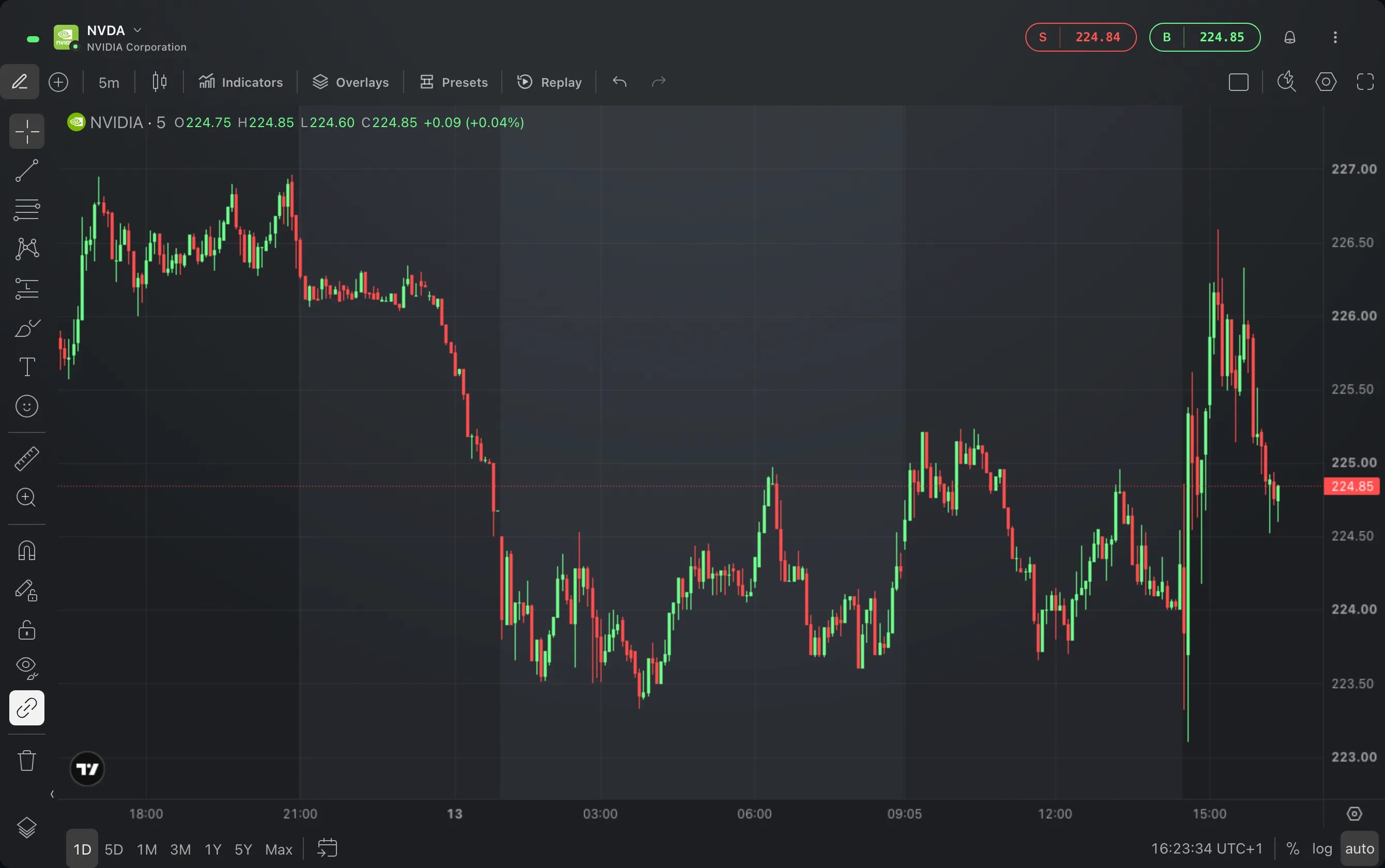
Откройте оповещения инструмента. В виджете «График» нажмите на колокольчик в правом верхнем углу или выберите Установить оповещение в меню ⋮ графика. В «Избранном» щёлкните строку правой кнопкой мыши и выберите Установить оповещение. В виджете «Оповещения» нажмите + вверху и выберите инструмент, если виджет не связан ни с одним инструментом.
Окно открывается на вкладке Простой. Если у инструмента есть оповещения, они идут первыми, под заголовком вида Активные оповещения по NVDA, и у каждого указано расстояние от текущей цены. Изменить подставляет цену оповещения в поле, а Обновить переносит это оповещение на цену из поля. Значок ✕ рядом с оповещением сразу удаляет его.
Чтобы добавить оповещение, введите целевую цену или выберите % и введите изменение от текущей цены. Кнопки − и + меняют значение с шагом 0,5%, а метки задают −10%, −5%, +5% или +10%. Создать устанавливает оповещение и закрывает окно. Цена, на которой у вас уже есть оповещение, отклоняется с сообщением Вы уже установили это оповещение.
Выберите вкладку Лестница. Заполните поле Начальная цена, где изначально указана текущая цена, выберите Направление и Интервал и укажите количество в поле Ступени. Варианты По проценту и По сумме принимают шаг, а Между двумя ценами равномерно распределяет ступени вплоть до цены в поле Конечная цена. Метки вверху заполняют типовые лестницы, например Каждый 1% ниже.
Проверьте предпросмотр. В нём указана каждая ступень с расстоянием от текущей цены, а график инструмента показывает каждую ступень, которая будет установлена, пунктирной линией. У ступени, на уровне которой у вас уже есть оповещение, написано Уже установлено · пропущено, и повторно она не устанавливается.
Нажмите кнопку с числом оповещений, например Установить 5 оповещений. Они устанавливаются одно за другим, а затем сообщение показывает, сколько установлено, и предлагает Отменить, чтобы удалить весь набор.
На графике можно также щёлкнуть правой кнопкой мыши на нужной цене и выбрать Лестница оповещений по NVDA от 216,33…, чтобы начать лестницу оттуда. Добавить оповещение по NVDA на уровне 216,33 открывает вкладку Простой с этой ценой, а сочетание Alt+A, которое отображается как ⌥ A, делает то же самое на уровне указателя.
Полезно знать
Каждая ступень — обычное ценовое оповещение: виджет «Оповещения» показывает каждую отдельной строкой под инструментом. Отметьте там строку инструмента, чтобы выбрать их все, а затем удалите их кнопкой Удалить или сдвиньте все вместе кнопкой Сдвинуть на %.
Каждое оповещение срабатывает отдельно, когда цена достигает его уровня, и переходит на вкладку Сработало виджета «Оповещения». Остальные ступени продолжают ждать.
Кнопка Отменить есть только в сообщении, которое через несколько секунд сворачивается, а затем закрывается: наведите на него указатель, чтобы снова появилась кнопка Отменить. После этого удаляйте оповещения в окне или в виджете «Оповещения».
В лестнице от 2 до 20 ступеней. При значении Обе стороны число относится к каждой стороне: до 10 выше и 10 ниже.
Если начальная цена ставит ступени по другую сторону от текущей цены — выше неё в лестнице Ниже или ниже неё в лестнице Выше, — окно предупреждает, что эти ступени сработают при движении в обратную сторону.
Снимки экрана сделаны на демо-счёте. Инструменты и цены на них приведены для примера.