Tranzacționare
Curba futures: toate expirările unui contract futures pe un grafic
Vedeți toate expirările listate ale unei piețe futures pe o singură curbă, lângă un tabel al contractelor sale, și spread-ul dintre oricare două dintre ele, cu istoricul său.
Edge afișează Curba futures conturilor care pot tranzacționa futures.
Ce este
Curba futures afișează toate expirările listate ale unei piețe futures pe un singur grafic, de la cel mai apropiat contract la cel mai îndepărtat, lângă un tabel al contractelor. Alegeți două dintre ele, iar curba arată spread-ul dintre acestea și cum a evoluat acest spread.
Folosiți-o pentru a vedea cum este evaluată o piață de-a lungul expirărilor sale, pentru a citi diferența pe care ar trebui să o acoperiți la mutarea unei poziții pe următorul contract sau pentru a urmări un spread calendaristic.
Cum se folosește
Faceți clic pe butonul + din partea de jos a barei laterale și alegeți Adăugați widget.
Tastați „Curba futures” în câmpul Căutați un widget sau deschideți Piețe, apoi faceți clic pe cardul Curba futures. Widget-ul se adaugă la layoutul deschis.
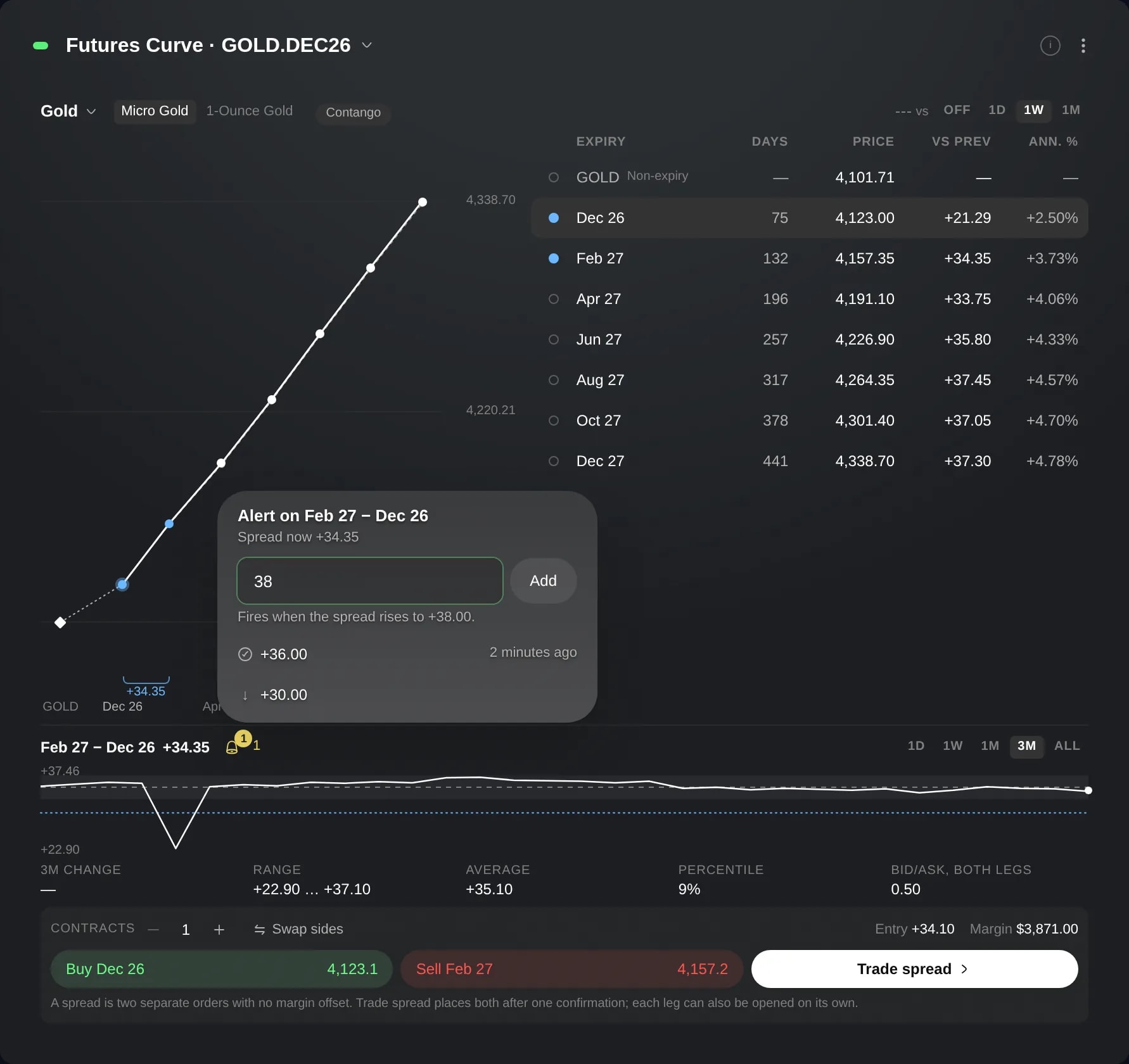
Curba arată piața instrumentului din grupul său de conectare, un contract sau un instrument fără expirare, cum ar fi Gold, ori, când grupul nu are niciunul, prima piață cu futures listate. Faceți clic pe numele pieței din stânga sus pentru a alege alta; restul unui grup conectat trece și el la acea piață. Acolo unde o piață listează contracte de două mărimi, cum ar fi Micro Gold și 1-Ounce Gold, alegeți una lângă nume.
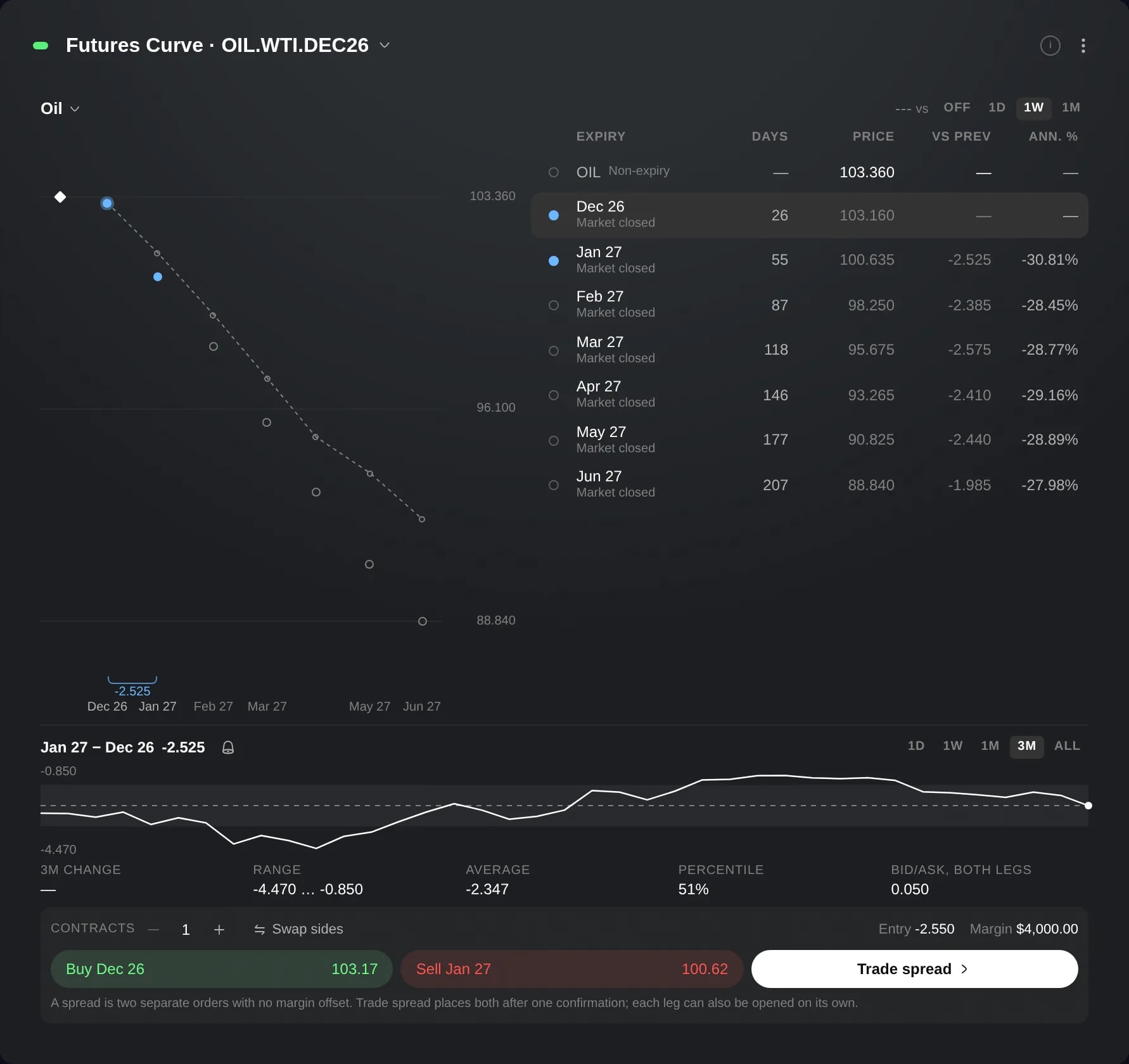
Graficul plasează fiecare contract după timpul rămas până la expirarea sa, iar instrumentul fără expirare apare ca romb, acolo unde există. Tabelul listează aceleași puncte, începând cu cel mai apropiat, cu coloanele Preț, Vs ant., Anual. % și, într-un widget suficient de lat, Zile. Indicați un punct pentru a-i vedea cifrele sau „i” din dreapta sus pentru a afla ce înseamnă fiecare.
Lângă vs, în dreapta sus, alegeți 1D, 1W sau 1M pentru a desena curba de la acea închidere anterioară ca linie întreruptă, deplasată până la primul contract de astăzi, sau Oprit pentru a o ascunde. Aceasta arată dacă distanțele dintre contracte s-au mărit sau s-au micșorat, nu cât de mult s-au mișcat prețurile.
Alegeți două contracte cu butoanele rotunde de la începutul rândurilor lor; la început sunt alese cele mai apropiate două. Panoul de sub grafic numește perechea, cu contractul mai îndepărtat întâi, și arată spread-ul actual, istoricul pe 1D, 1W, 1M, 3M sau Tot, precum și variația, intervalul, media și percentila perioadei.
Faceți clic pe rândul unui contract pentru a-l trimite în grupul de conectare. Un grafic sau un widget Tichet de ordin din același grup trece la acel contract, iar curba rămâne pe piața sa.
Pentru a tranzacționa perechea, verificați ce contract cumpără și ce contract vinde (Inversați direcțiile le schimbă între ele), setați Contracte și apăsați Tranzacționați spread-ul. Se deschide un rezumat al ambelor ordine cu trei verificări, iar nimic nu este trimis până nu apăsați Plasați spread-ul, care așteaptă să fie îndeplinite toate trei.
Bine de știut
Un contract închis își afișează ultima valoare și este comparat doar cu alte prețuri de pe piețe închise, astfel încât cifre precum Vs ant. și Anual. % rămân goale între el și un preț care încă se tranzacționează.
Când prețurile curbei se tranzacționează toate sau sunt toate închise, o etichetă de lângă numele pieței poate califica forma curbei drept Contango, Backwardation, Plată sau Mixtă. Ca orice cifră de aici, aceasta descrie piața și nu o evaluează.
Un spread înseamnă două ordine la piață separate, trimise unul după altul, fără compensare a marjei între ele. Dacă al doilea nu reușește, primul rămâne deschis și dumneavoastră decideți ce urmează.
Pagina „Creați layout” oferă un layout Futures gata făcut: curba, un grafic, pozițiile dumneavoastră și un widget Tichet de ordin, deja conectate.
Setați grupul de conectare al widget-ului la Neconectat pentru a-l păstra pe o piață aleasă de dumneavoastră, indiferent de ce arată restul grupului.
Clopoțelul de lângă numele perechii setează alerte pe spread-ul dintre cele două contracte ale acesteia.
Ecranele provin dintr-un cont Demo. Instrumentele și prețurile din ele sunt ilustrative.