Trading
Curva de futuros: todos os vencimentos de um futuro num só gráfico
Veja todos os vencimentos cotados de um mercado de futuros numa única curva, ao lado de uma tabela dos seus contratos, e o spread entre dois deles à escolha, com o seu histórico.
O Edge mostra a Curva de futuros às contas que podem negociar futuros.
O que é
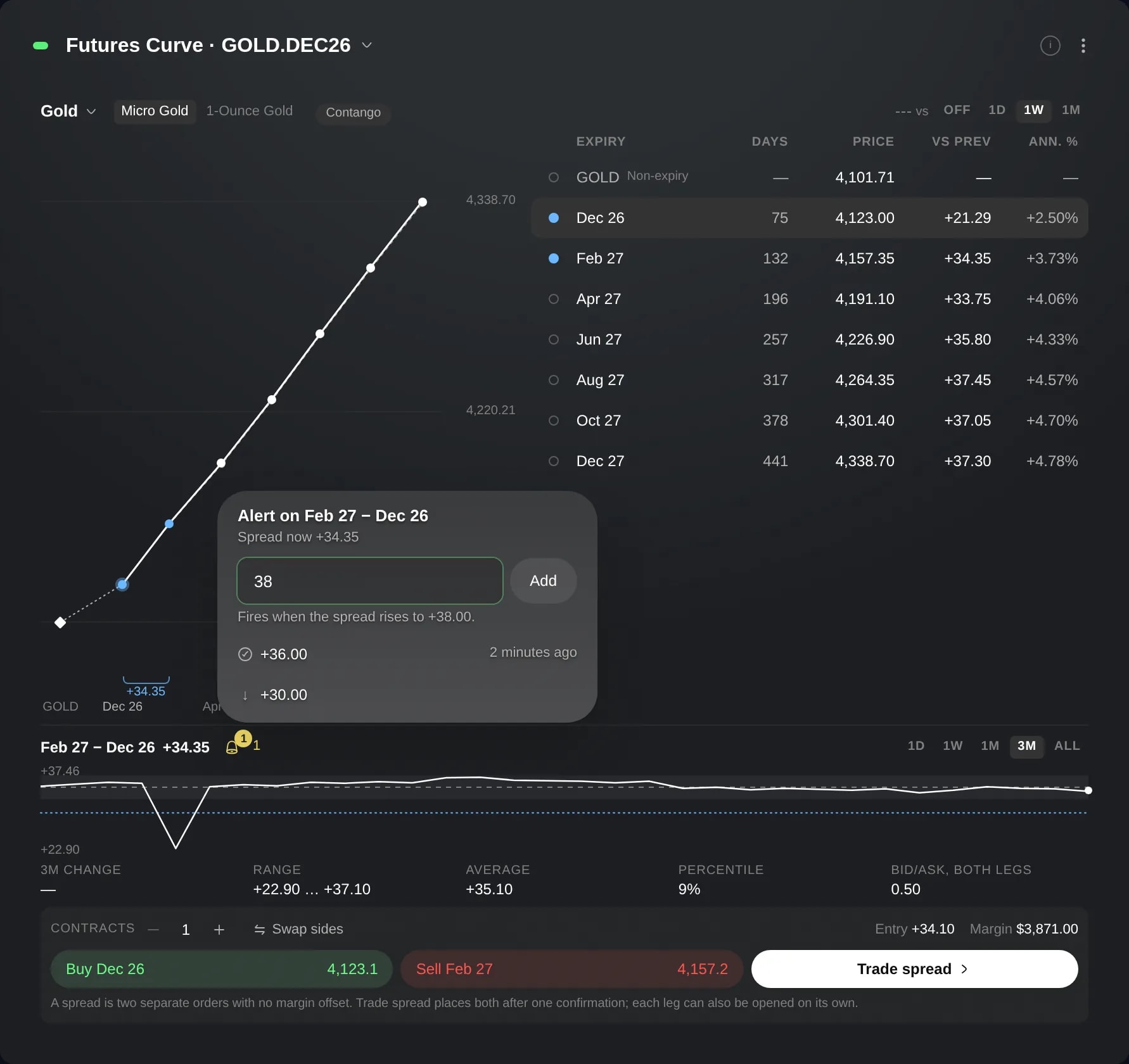
A Curva de futuros coloca todos os vencimentos cotados de um mercado de futuros num único gráfico, do contrato mais próximo ao mais distante, ao lado de uma tabela dos contratos. Escolha dois deles e passa a mostrar o spread entre ambos e a forma como esse spread evoluiu.
Use-a para ver como um mercado está cotado ao longo dos seus vencimentos, para ler a diferença que atravessaria ao rolar uma posição para o contrato seguinte ou para acompanhar um spread de calendário.
Como utilizar
Clique no botão + na parte inferior da barra lateral e escolha Adicionar widget.
Escreva Curva de futuros em Pesquisar widget, ou abra Mercados, e clique no cartão Curva de futuros. O widget junta-se ao layout aberto.
A curva mostra o mercado do instrumento do seu grupo de ligação, seja um contrato ou um instrumento sem vencimento como Gold, ou, quando o grupo não tem nenhum, o primeiro mercado com futuros cotados. Clique no nome do mercado no canto superior esquerdo para escolher outro; o resto de um grupo ligado também passa para esse mercado. Quando um mercado tem dois tamanhos de contrato, como Micro Gold e 1-Ounce Gold, escolha um ao lado do nome.
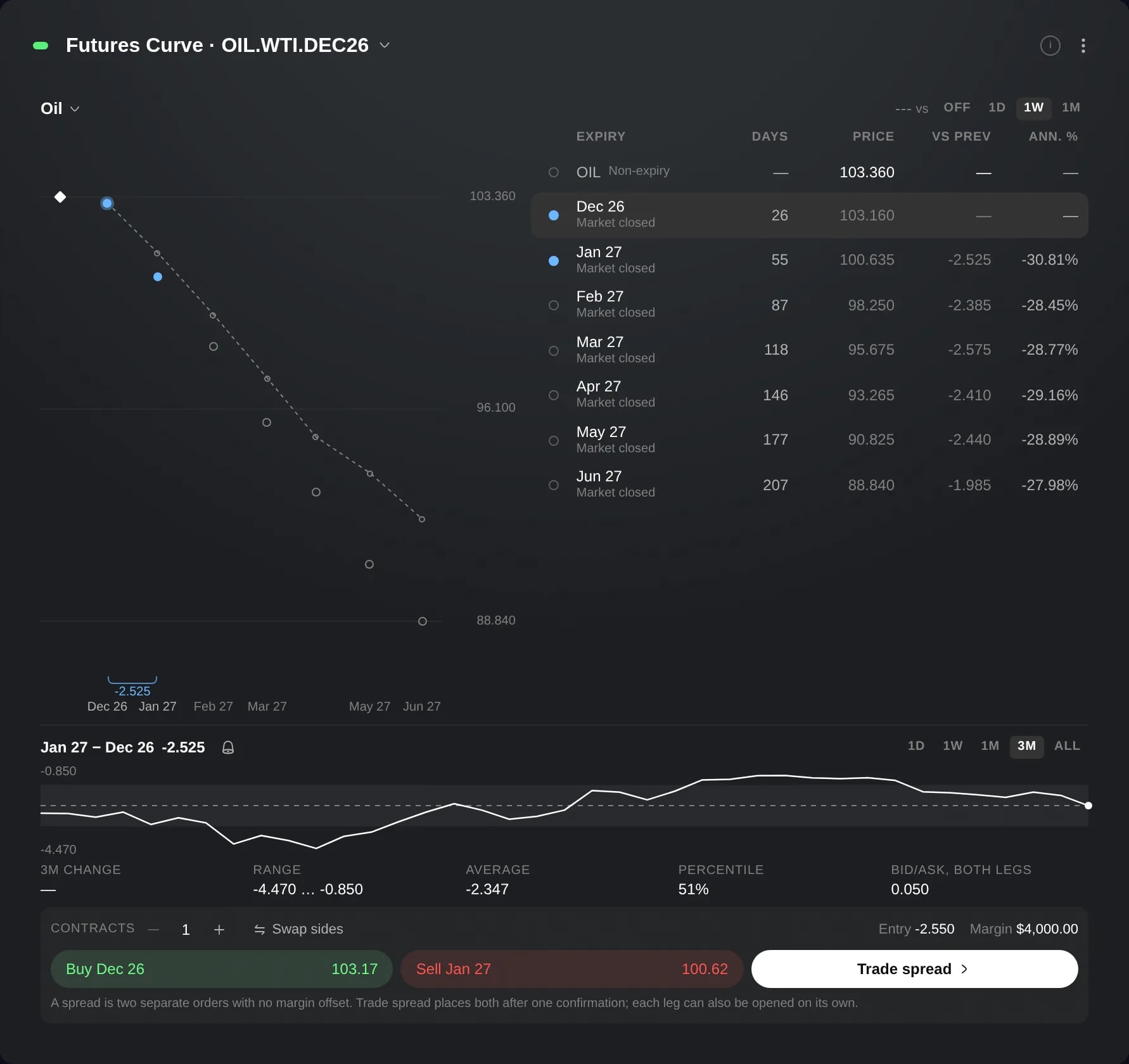
O gráfico posiciona cada contrato pelo tempo que falta até ao seu vencimento, com o instrumento sem vencimento como um losango, quando existe. A tabela lista os mesmos pontos, começando pelo mais próximo, com Preço, Vs ant., Anual. % e, num widget suficientemente largo, Dias. Passe o cursor sobre um ponto para ver os seus valores, ou sobre o i no canto superior direito para saber o que significa cada um.
Ao lado de vs, no canto superior direito, escolha 1D, 1W ou 1M para desenhar como linha tracejada a curva nesse fecho anterior, deslocada para coincidir com o primeiro contrato de hoje, ou Desativado para a ocultar. Mostra se as diferenças entre contratos aumentaram ou diminuíram, não quanto os preços se moveram.
Escolha dois contratos com os botões redondos no início das respetivas linhas; de início, estão escolhidos os dois mais próximos. O painel por baixo do gráfico indica o par, com o contrato mais distante primeiro, o spread atual, o histórico em 1D, 1W, 1M, 3M ou Tudo, e a variação, o intervalo, a média e o percentil do período.
Clique na linha de um contrato para o enviar para o grupo de ligação. Um gráfico ou um widget Ordem do mesmo grupo passa para esse contrato, e a curva mantém-se no seu mercado.
Para negociar o par, veja que contrato o par compra e qual vende (Trocar lados inverte-os), defina Contratos e prima Negociar spread. Abre-se uma revisão das duas ordens com três verificações, e nada é enviado até premir Colocar spread, que aguarda que as três sejam aprovadas.
A saber
Um contrato fechado mostra o último valor e só é comparado com outros preços fechados, pelo que valores como Vs ant. e Anual. % ficam em branco entre ele e um preço que continua a negociar.
Quando os preços da curva estão todos a negociar, ou todos fechados, uma etiqueta ao lado do nome do mercado pode classificar a sua forma como Contango, Backwardation, Plana ou Mista. Como todos os valores aqui, descreve o mercado e não o avalia.
Um spread são duas ordens de mercado separadas, enviadas uma após a outra, sem compensação de margem entre elas. Se a segunda não for bem-sucedida, a primeira mantém-se aberta e cabe-lhe decidir o que fazer a seguir.
A página Criar layout oferece um layout Futuros pronto a usar: a curva, um gráfico, as suas posições e um widget Ordem, já ligados.
Defina o grupo de ligação do widget como Sem ligação para o manter num mercado à sua escolha, seja o que for que o resto do grupo mostre.
O sino ao lado do nome do par define alertas sobre o spread entre os seus dois contratos.
Os ecrãs são de uma conta Demo. Os instrumentos e os preços apresentados são ilustrativos.