Aplicação
Edge em telemóveis dobráveis e tablets
Num telemóvel dobrável, num tablet ou numa janela estreita, o seu layout abre em duas páginas: as suas listas numa e o que escolhe nelas, com Vender e Comprar, na outra.

O que é
O Edge foi feito para uma secretária, onde um layout distribui os widgets por um ecrã largo. Num ecrã mais estreito, o seu layout abre agora em duas páginas. Uma contém as listas onde escolhe, como as suas listas de observação. A outra contém o que acompanha a linha que escolhe, como o respetivo gráfico, com Vender e Comprar por baixo.
É o layout que já tinha, não um segundo layout para configurar. As páginas contêm os mesmos widgets, e a linha que escolhe numa página conduz a outra através dos seus grupos de ligação, tal como no computador.
As páginas aparecem num telemóvel dobrável desdobrado, num tablet na vertical e numa janela do navegador do computador que seja demasiado estreita para a secretária.
Como utilizar
Abra o Edge no dispositivo, ou estreite a janela do navegador no computador. O seu layout ativo aparece em páginas. Da primeira vez que as duas páginas ficam lado a lado, umas dicas curtas apontam para elas: escolha Entendi para as fechar.
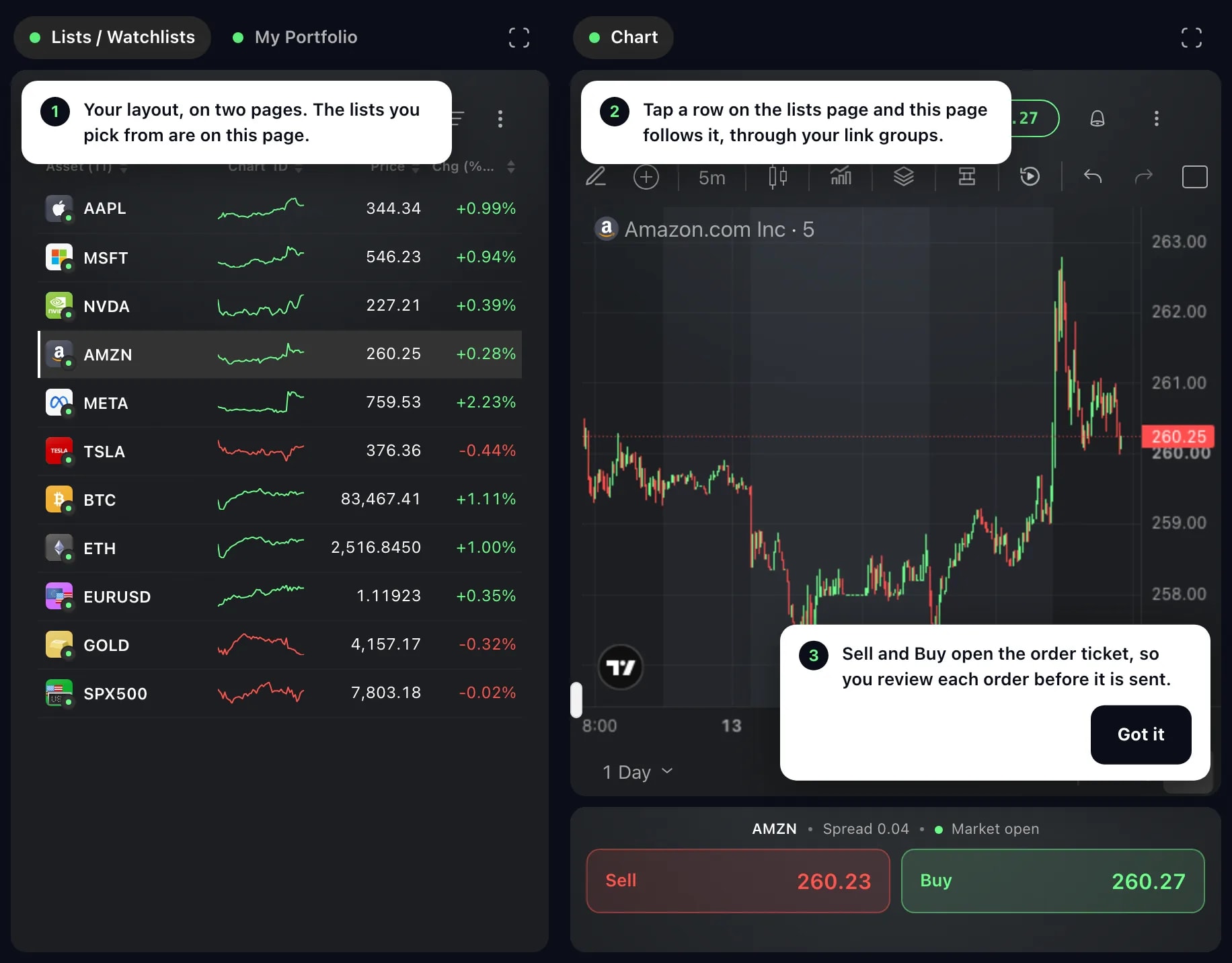
Na página de listas, toque numa linha, por exemplo um instrumento de uma lista de observação. A outra página acompanha-a: o gráfico mostra esse instrumento, e a barra com Vender e Comprar por baixo também.
Uma página com vários widgets tem separadores no topo, um por cada um. Toque num separador para trazer esse widget para a frente. Uma página com um só widget mostra aí o nome dele.
Toque em Vender ou Comprar. Se o layout tiver um widget Ordem no mesmo grupo de ligação, este abre-se como uma folha sobre a página, para esse instrumento e esse lado. Caso contrário, abre-se uma janela de ordem mais pequena. Nada é enviado até colocar a ordem, e o × no topo fecha-a.
Quando as páginas estão lado a lado, uma delas pode ocupar o ecrã inteiro: toque em Usar as duas páginas, o botão no canto superior dessa página. Voltar a duas páginas repõe as duas.
A saber
Num telemóvel dobrável desdobrado, ou numa janela suficientemente larga, as duas páginas ficam lado a lado. Num tablet na vertical, ou numa janela mais estreita, vê uma página de cada vez, a toda a altura: um seletor no topo alterna entre elas, e escolher uma linha passa para a outra página.
Enquanto a folha da ordem está aberta e as duas páginas estão lado a lado, a página de listas fica em pausa, para que um toque acidental aí não altere a ordem.
Dobrado, o ecrã exterior de um telemóvel dobrável é demasiado pequeno para duas páginas, e o Edge indica que funciona melhor desdobrado. Abra o telemóvel e o seu layout aparece no ecrã interior, ou escolha Continuar neste ecrã para o abrir aí com um widget de cada vez.
As páginas mostram os layouts que criou no computador. Criar um layout, e organizar e redimensionar os seus widgets, continua a fazer-se aí.
Os ecrãs são de uma conta Demo. Os instrumentos e os preços apresentados são ilustrativos.


