Handel
Krzywa futures: każdy termin wygaśnięcia kontraktu na jednym wykresie
Zobacz wszystkie notowane terminy wygaśnięcia jednego rynku futures na jednej krzywej, obok tabeli jego kontraktów, oraz spread między dowolnymi dwoma z nich wraz z historią.
Edge pokazuje Krzywą futures kontom mogącym handlować kontraktami futures.
Co to jest
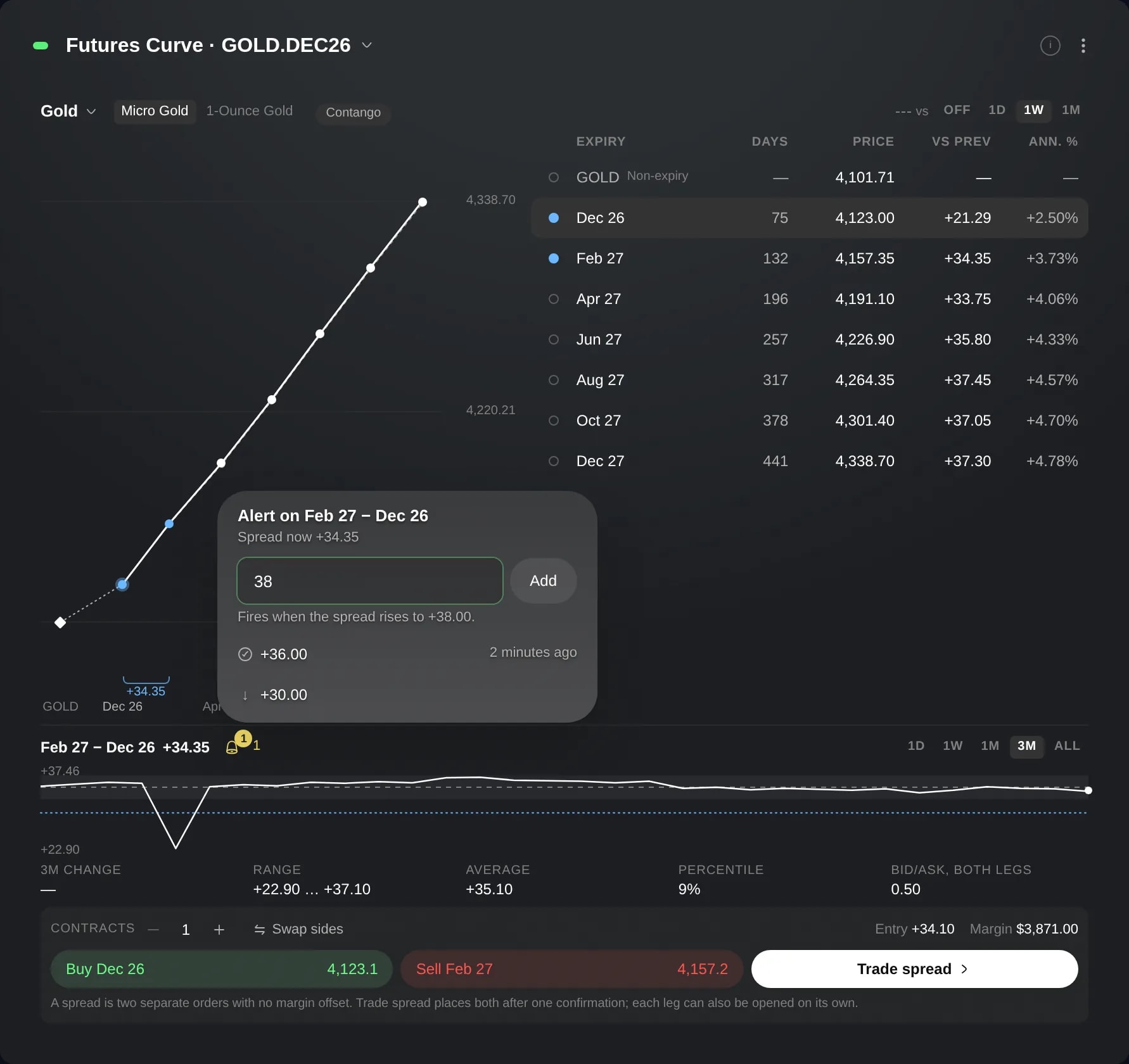
Krzywa futures umieszcza wszystkie notowane terminy wygaśnięcia jednego rynku futures na jednym wykresie, od najbliższego kontraktu do najdalszego, obok tabeli kontraktów. Wybierz dwa z nich, a krzywa pokaże spread między nimi i to, jak ten spread się zmieniał.
Sięgnij po nią, aby zobaczyć, jak rynek jest wyceniany w kolejnych terminach wygaśnięcia, odczytać różnicę do pokonania przy przeniesieniu pozycji na następny kontrakt albo śledzić spread kalendarzowy.
Jak z tego korzystać
Kliknij przycisk + na dole paska bocznego i wybierz Dodaj widget.
Wpisz „Krzywa futures” w polu Szukaj widgetu lub otwórz Rynki, a następnie kliknij kartę Krzywa futures. Widget dołączy do otwartego układu.
Krzywa pokazuje rynek instrumentu ze swojej grupy powiązań, będącego kontraktem albo instrumentem bez daty wygaśnięcia, takim jak Gold, a gdy grupa nie ma instrumentu, pierwszy rynek z notowanymi kontraktami futures. Kliknij nazwę rynku w lewym górnym rogu, aby wybrać inny; reszta powiązanej grupy też przełączy się na ten rynek. Jeśli rynek ma kontrakty w dwóch wielkościach, takich jak Micro Gold i 1-Ounce Gold, wybierz jedną obok nazwy.
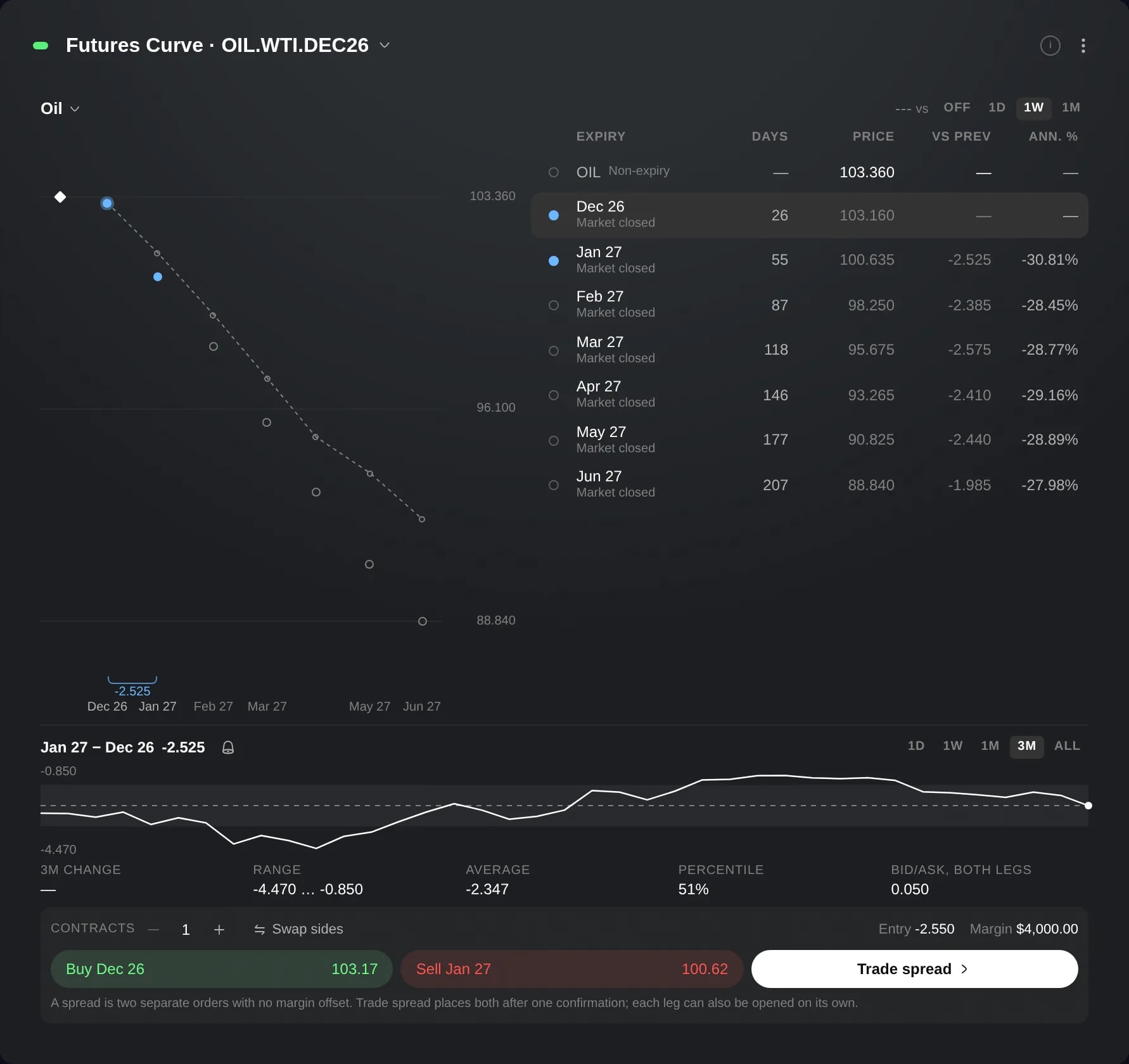
Wykres umieszcza każdy kontrakt według czasu pozostałego do jego wygaśnięcia, a instrument bez daty wygaśnięcia, jeśli istnieje, pokazuje jako romb. Tabela wymienia te same punkty od najbliższego, z kolumnami Cena, Vs poprz., Rocz. % oraz, gdy widget jest wystarczająco szeroki, Dni. Wskaż kropkę, aby zobaczyć jej dane, albo ikonę „i” w prawym górnym rogu, aby dowiedzieć się, co oznaczają poszczególne dane.
Obok vs w prawym górnym rogu wybierz 1D, 1W lub 1M, aby narysować krzywą z tamtego wcześniejszego zamknięcia jako linię przerywaną, przesuniętą do pierwszego dzisiejszego kontraktu, albo Wyłączone, aby ją ukryć. Pokazuje ona, czy odstępy między kontraktami się poszerzyły, czy zwęziły, a nie, o ile zmieniły się ceny.
Wybierz dwa kontrakty okrągłymi przełącznikami na początku ich wierszy; na start wybrane są dwa najbliższe. Panel pod wykresem podaje nazwę pary, zaczynając od późniejszego kontraktu, wraz z jej bieżącym spreadem, historią z okresu 1D, 1W, 1M, 3M lub Wszystko oraz zmianą, zakresem, średnią i percentylem z tego okresu.
Kliknij wiersz kontraktu, aby wysłać go do grupy powiązań. Wykres lub widget Zlecenie w tej samej grupie przełączy się na ten kontrakt, a krzywa pozostanie na swoim rynku.
Aby handlować parą, sprawdź, który kontrakt para kupuje, a który sprzedaje (Zamień strony odwraca je), ustaw Kontrakty i naciśnij Handluj spreadem. Otworzy się podsumowanie obu zleceń z trzema kontrolami, a nic nie zostanie wysłane, dopóki nie naciśniesz Złóż spread, a ten przycisk czeka, aż wszystkie trzy kontrole zakończą się pomyślnie.
Warto wiedzieć
Zamknięty kontrakt pokazuje swoją ostatnią wartość i jest porównywany tylko z innymi cenami z zamkniętych rynków, więc dane takie jak Vs poprz. i Rocz. % pozostają puste między nim a ceną, która jest nadal notowana.
Gdy wszystkie ceny na krzywej są notowane albo wszystkie są zamknięte, etykieta obok nazwy rynku może opisać kształt krzywej jednym z określeń: Contango, Backwardation, Płaska lub Mieszana. Jak każda wartość tutaj, opisuje ona rynek i go nie ocenia.
Spread to dwa osobne zlecenia rynkowe, wysyłane jedno po drugim, bez kompensacji depozytu między nimi. Jeśli drugie nie dojdzie do skutku, pierwsze pozostaje otwarte, a Ty decydujesz, co dalej.
Strona „Utwórz układ” oferuje gotowy układ Futures: krzywa, wykres, Twoje pozycje i widget Zlecenie, już ze sobą powiązane.
Ustaw grupę powiązań widgetu na Niepołączone, aby pozostał na wybranym przez Ciebie rynku, niezależnie od tego, co pokazuje reszta grupy.
Dzwonek obok nazwy pary ustawia alerty spreadu między jej dwoma kontraktami.
Zrzuty ekranu pochodzą z konta Demo. Widoczne na nich instrumenty i ceny mają charakter poglądowy.