Wykresy
Twoje zamknięte transakcje na wykresie
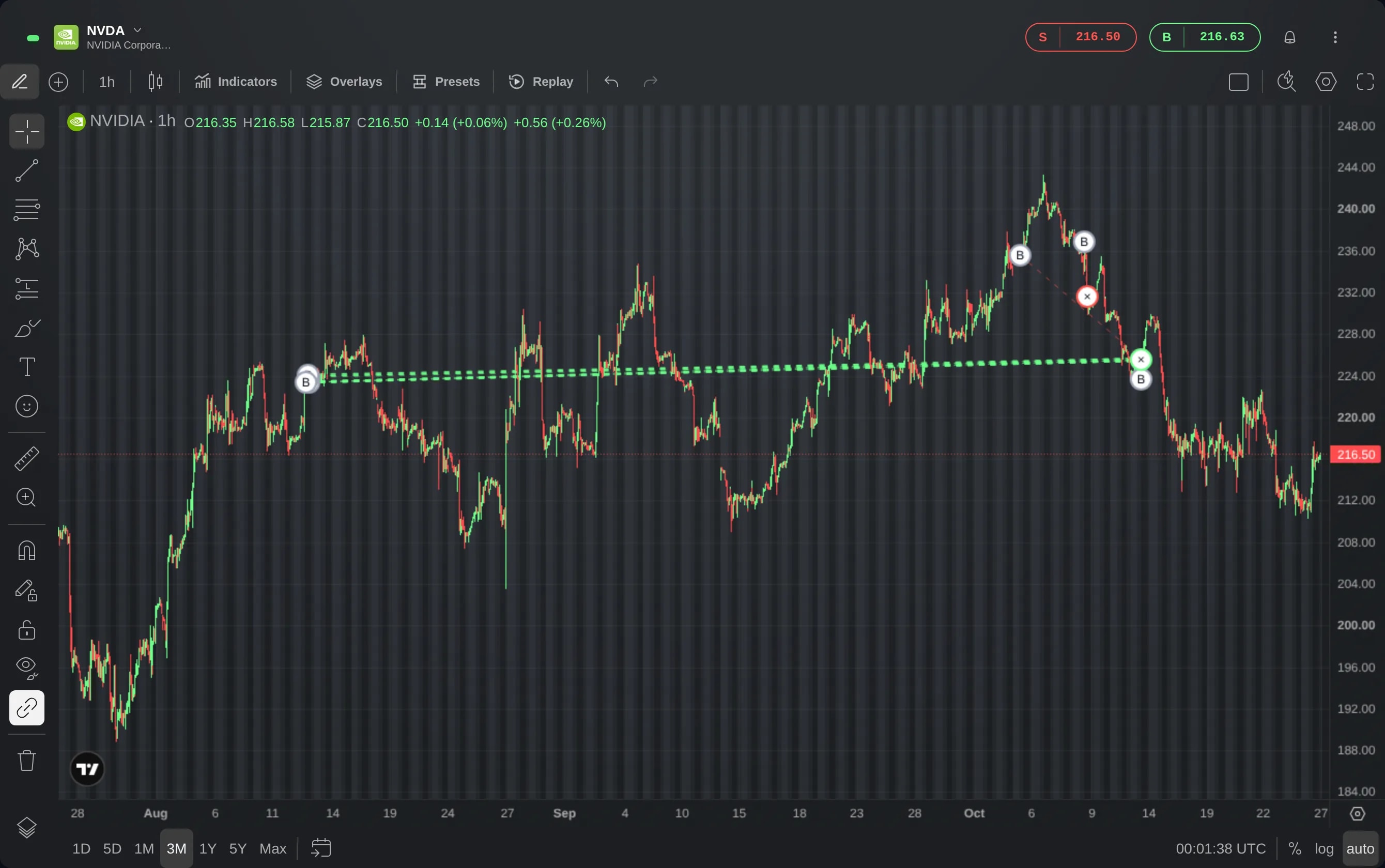
Włącz Zamknięte transakcje w menu Nakładki wykresu, aby zobaczyć, gdzie otwarto i zamknięto każdą Twoją wcześniejszą transakcję na instrumencie, w kolorze zależnym od jej wyniku.
Co to jest
Zamknięte transakcje zaznaczają Twoje wcześniejsze transakcje na wykresie instrumentu, którego dotyczyły. Każda transakcja dostaje znacznik B (kupno) lub S (sprzedaż) w miejscu otwarcia, znak × w miejscu zamknięcia i przerywaną linię między nimi. Znak × i linia są zielone, gdy transakcja przyniosła zysk, czerwone, gdy przyniosła stratę, i bursztynowe, gdy wyszła na zero.
Umieszcza Twoje własne wejścia i wyjścia na tle ceny wokół nich. Widzisz, gdzie nastąpiły kupno i sprzedaż, jak długo trwała pozycja i co robiła cena przed nimi i po nich, bez przechodzenia z wykresu do listy transakcji.
Zamknięte transakcje to warstwa widgetu Wykres, obok Twoich pozycji, zleceń oraz ich Stop Loss i Take Profit. Na nowym wykresie jest wyłączona, dopóki jej nie włączysz.
Jak z tego korzystać
Zacznij od widgetu Wykres z instrumentem, na którym masz już zamknięte transakcje.
Wybierz Nakładki na pasku narzędzi u góry wykresu.
Włącz Zamknięte transakcje. Wykres zaznaczy Twoje transakcje na tym instrumencie, które zostały zamknięte w pokazanym przez niego przedziale czasu.
Aby dodać starsze transakcje, pokaż więcej przeszłości: wybierz dłuższy zakres u dołu wykresu, na przykład trzy miesiące lub rok, albo przewiń wykres wstecz. Transakcje z nowego przedziału wczytają się, gdy wykres przestanie się przesuwać.
Wskaż znacznik kursorem, aby odczytać jego transakcję: wielkość, ceny wejścia i wyjścia oraz zysk lub stratę. Znak × pokazuje też, jak długo trwała transakcja i dlaczego została zamknięta, na przykład ręcznie albo przez Stop Loss.
Kliknij znacznik, aby otworzyć jego menu. Otwórz ponownie uzupełnia nowe zlecenie dla tego samego instrumentu, kierunku i kwoty i niczego nie składa, dopóki go nie potwierdzisz. Ukryj zamknięte transakcje usuwa warstwę z wykresu.
Warto wiedzieć
Transakcje w tym samym kierunku, które zostały otwarte lub zamknięte na tej samej świecy po niemal tej samej cenie, mają wspólny znacznik, a wspólny znak × przyjmuje kolor ich łącznego wyniku. Jego podpowiedź i menu wymieniają te transakcje, a Otwórz ponownie zaczyna od tej, która została zamknięta jako ostatnia.
Otwórz ponownie przenosi instrument, kierunek i kwotę, i nic więcej. Sprawdź resztę zlecenia, zanim je potwierdzisz.
Gdy zakres wykresu obejmuje więcej zamkniętych transakcji, niż zostało narysowanych, plakietka u dołu wykresu pokazuje, ile ich jest, na przykład jeszcze 37 zamkniętych transakcji. Każde kliknięcie wczytuje do 50 kolejnych, a jeden wykres rysuje najwyżej 200.
Transakcje otwarte w ramach kopiowania innego inwestora lub Smart Portfolio nie są rysowane. Warstwa pokazuje transakcje, które zawierasz samodzielnie.
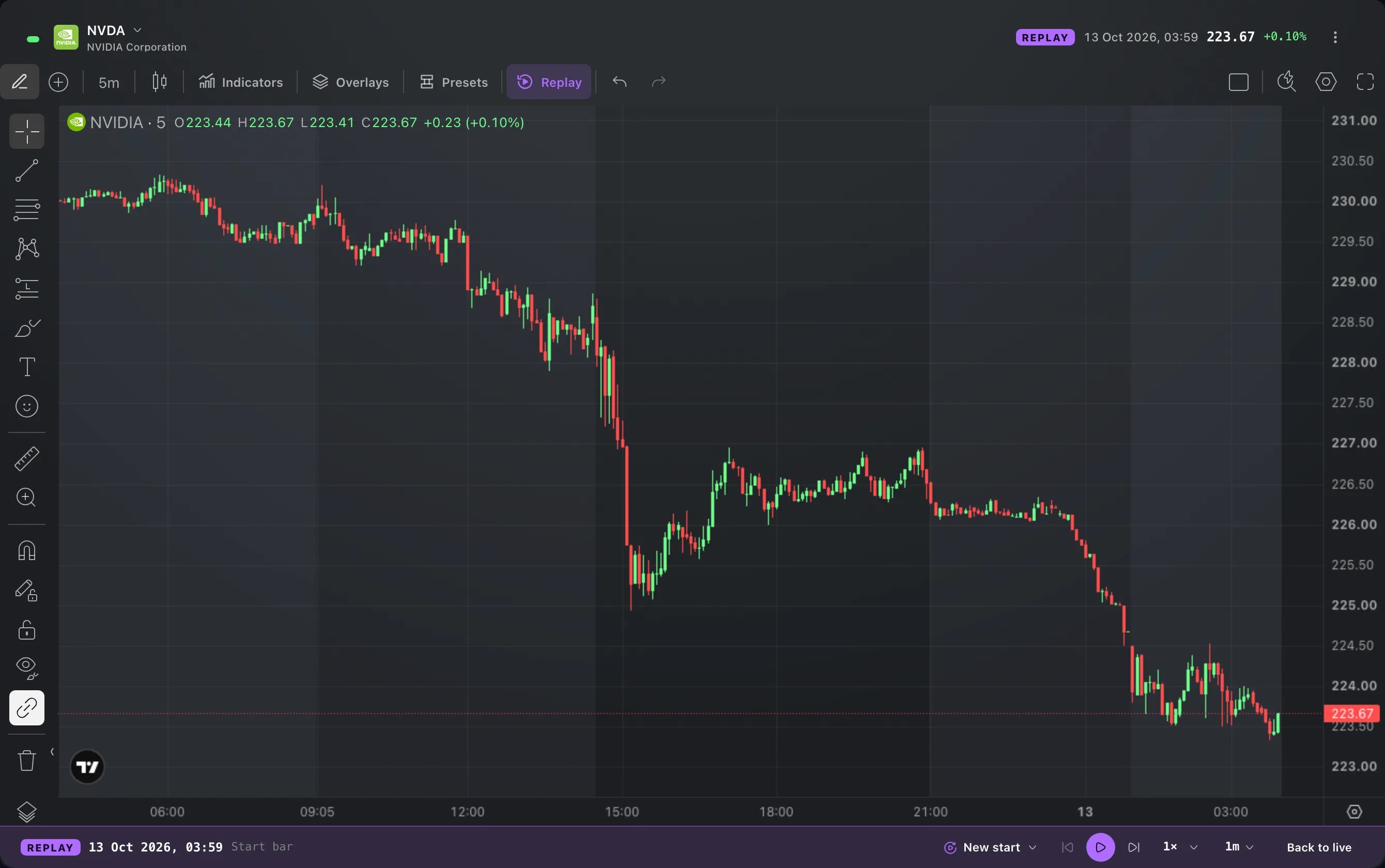
Gdy wykres odtwarza swoją przeszłość, Twoje zamknięte transakcje znikają z niego razem z Twoimi pozycjami i zleceniami.
Zrzuty ekranu pochodzą z konta Demo. Widoczne na nich instrumenty i ceny mają charakter poglądowy.