Handel
Kilka alertów na instrument i drabinki alertów
Korzystaj z kilku alertów cenowych na jednym instrumencie i zmieniaj każdy tam, gdzie jest na liście, albo ustaw za jednym razem całą drabinkę alertów w równych odstępach.
Co to jest
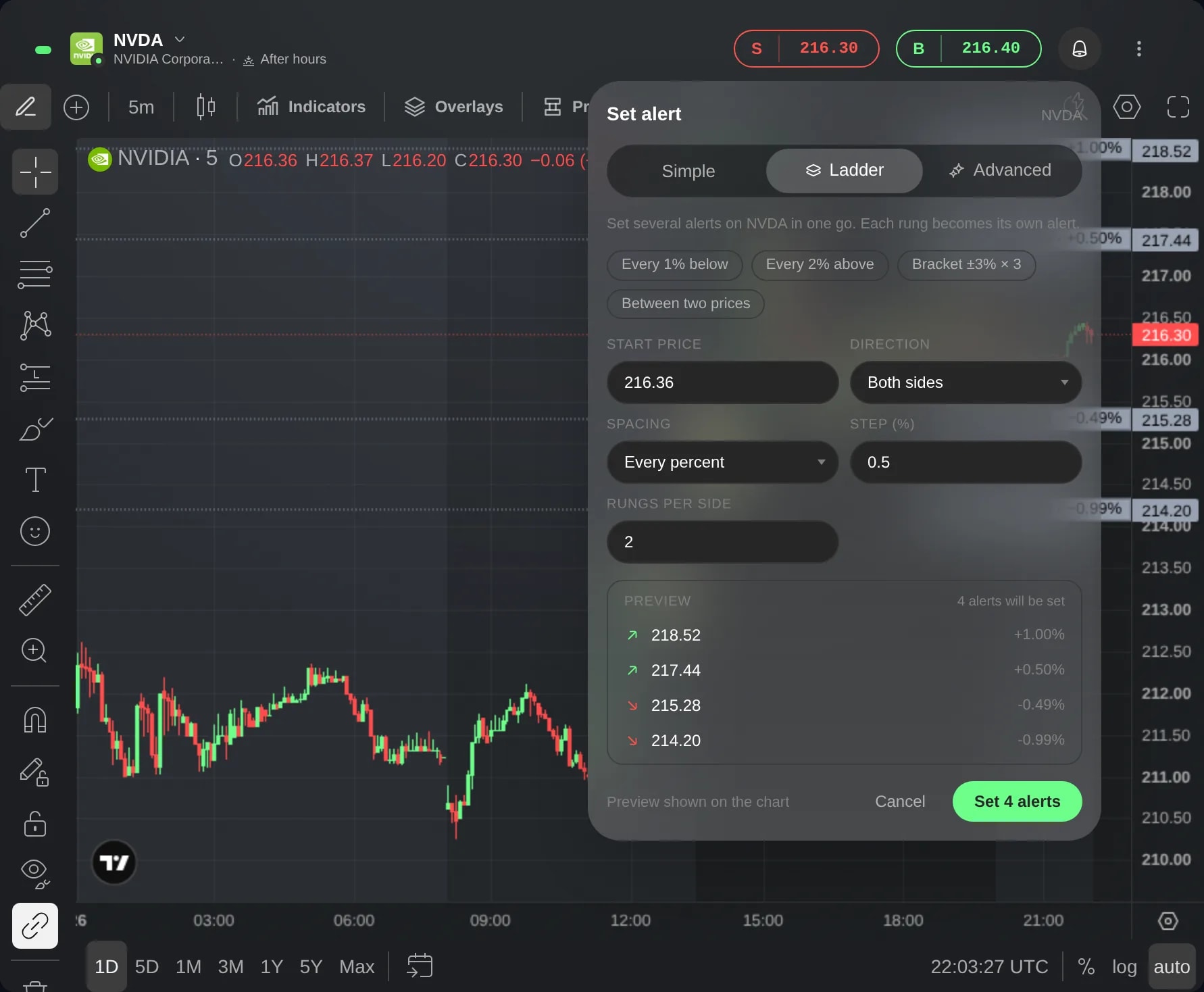
Ustawianie alertu cenowego w Edge zaczyna się od alertów, które masz już na tym instrumencie: możesz mieć ich kilka, zmieniać lub usuwać każdy tam, gdzie jest na liście, i dodawać kolejne. Karta Drabinka ustawia za jednym razem całą serię alertów w równych odstępach od ceny początkowej i pokazuje ich podgląd, zanim cokolwiek zostanie ustawione.
Sięgnij po drabinkę, aby dowiadywać się o ruchu ceny na każdym z kilku poziomów: co 1% w dół albo w paśmie poziomów wokół bieżącej ceny.
Jak z tego korzystać
Otwórz alerty instrumentu. W widgecie Wykres kliknij dzwonek w prawym górnym rogu albo wybierz Ustaw alert w menu ⋮ wykresu. Na watchliście kliknij wiersz prawym przyciskiem myszy i wybierz Ustaw alert. W widgecie Alerty kliknij + u góry i wybierz instrument, jeśli widget nie jest powiązany z żadnym instrumentem.
Okno otwiera się na karcie Proste. Jeśli instrument ma alerty, są one wyświetlane najpierw, pod nagłówkiem takim jak Aktywne alerty dla NVDA, każdy z odległością od bieżącej ceny. Edytuj wstawia cenę alertu do pola, a Aktualizuj przenosi ten alert na tę cenę. Ikona ✕ obok alertu od razu go usuwa.
Aby dodać alert, wpisz cenę docelową albo wybierz % i wpisz zmianę względem bieżącej ceny. Przyciski − i + zmieniają wartość o 0,5%, a etykiety ustawiają −10%, −5%, +5% lub +10%. Utwórz ustawia alert i zamyka okno. Cena, przy której masz już alert, zostaje odrzucona z komunikatem Ten alert został już przez Ciebie ustawiony.
Wybierz kartę Drabinka. Ustaw pole Cena początkowa, w którym na początku jest bieżąca cena, a także Kierunek, Odstęp i liczbę w polu Szczeble. Opcje Procentowo i Kwotowo wymagają podania kroku, a Między dwiema cenami rozkłada szczeble równomiernie aż do ceny z pola Cena końcowa. Etykiety u góry wypełniają typowe drabinki, na przykład Co 1% poniżej.
Sprawdź podgląd. Wymienia on każdy szczebel z jego odległością od bieżącej ceny, a wykres instrumentu pokazuje każdy szczebel do ustawienia jako kropkowaną linię. Szczebel, przy którym masz już alert, ma opis Już ustawiony · pominięto i nie jest ustawiany drugi raz.
Wybierz przycisk, który podaje liczbę alertów, na przykład Ustaw 5 alertów. Alerty są ustawiane jeden po drugim, a potem komunikat podaje, ile ich ustawiono, i udostępnia Cofnij, aby usunąć cały zestaw.
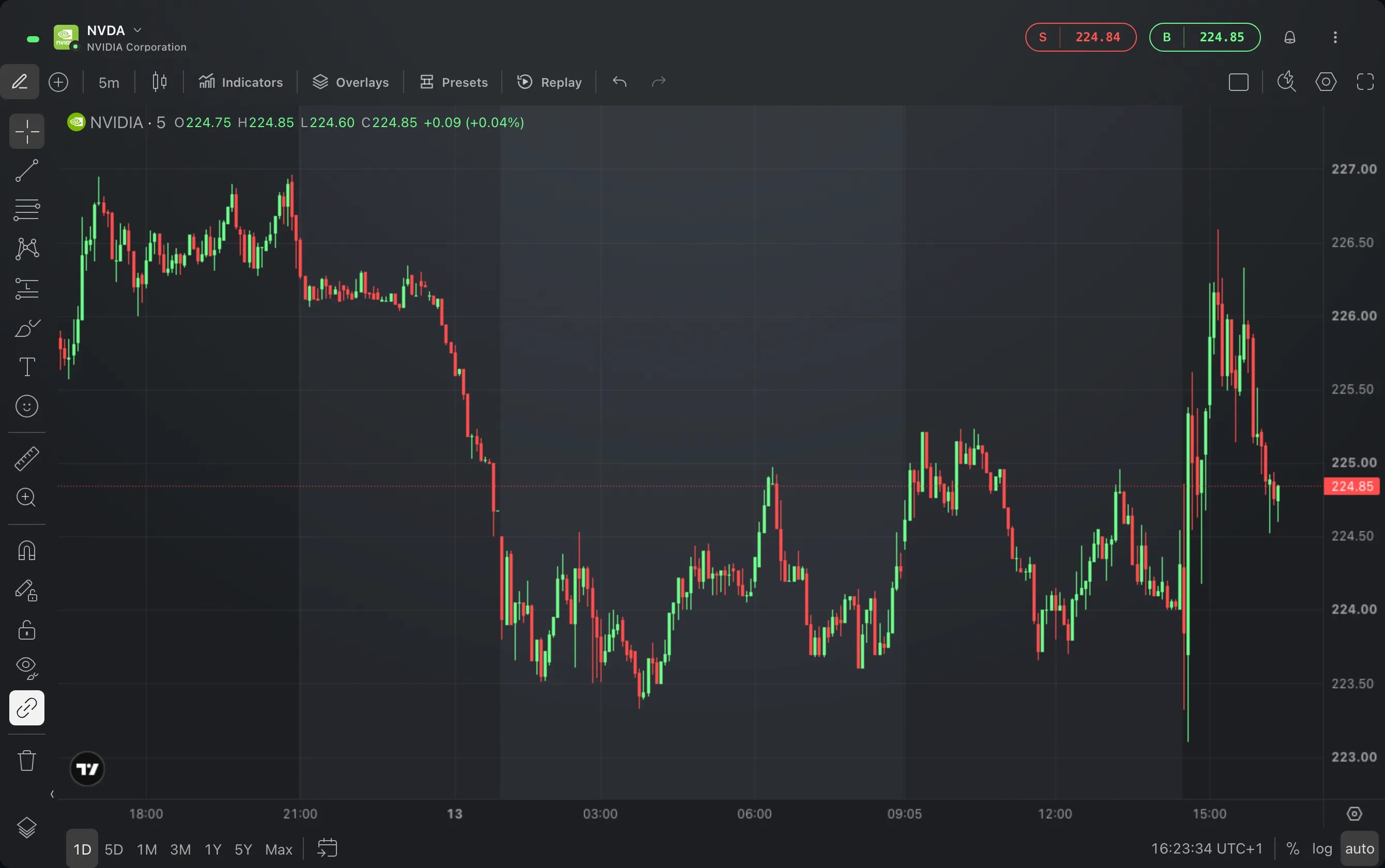
Na wykresie możesz też kliknąć prawym przyciskiem myszy przy wybranej cenie i wybrać Drabinka alertów dla NVDA od 216,33…, aby zacząć drabinkę od tego miejsca. Dodaj alert dla NVDA przy 216,33 otwiera kartę Proste z tą ceną, a Alt+A, wyświetlane jako ⌥ A, robi to samo w miejscu kursora.
Warto wiedzieć
Każdy szczebel to zwykły alert cenowy: widget Alerty pokazuje każdy z nich jako osobny wiersz pod instrumentem. Zaznacz tam wiersz instrumentu, aby wybrać je wszystkie, a potem użyj Usuń lub Przesuń o % dla wszystkich naraz.
Każdy alert uruchamia się osobno, gdy cena go osiągnie, i przechodzi na kartę Uruchomione widgetu Alerty. Pozostałe szczeble nadal czekają.
Cofnij jest tylko na komunikacie, który po kilku sekundach się zwija, a potem zamyka: wskaż go kursorem, aby przywrócić Cofnij. Później usuwaj alerty w oknie lub w widgecie Alerty.
Drabinka ma od 2 do 20 szczebli. Przy opcji Obie strony liczba dotyczy każdej strony, czyli maksymalnie 10 powyżej i 10 poniżej.
Gdy cena początkowa umieszcza szczeble po drugiej stronie bieżącej ceny, czyli powyżej niej w drabince Poniżej lub poniżej niej w drabince Powyżej, okno ostrzega, że te szczeble uruchomią się przy ruchu w przeciwną stronę.
Zrzuty ekranu pochodzą z konta Demo. Widoczne na nich instrumenty i ceny mają charakter poglądowy.