Trading
Meerdere alerts per instrument en alertladders
Houd meerdere prijsalerts op één instrument en wijzig elke alert waar hij in de lijst staat, of stel in één keer een hele ladder alerts in met vaste stappen.
Wat het is
Een prijsalert instellen in Edge begint bij de alerts die je al op dat instrument hebt: houd er meerdere, wijzig of verwijder elke alert waar hij in de lijst staat, en voeg er meer toe. Het tabblad Ladder stelt in één keer een hele reeks alerts in met vaste stappen vanaf een startprijs, en toont ze als voorbeeld voordat er iets wordt ingesteld.
Gebruik een ladder als je bij elk van meerdere niveaus van een beweging wilt horen: elke 1% op weg omlaag, of een band van niveaus rond de huidige prijs.
Zo gebruik je het
Open de alerts van het instrument. Klik in een widget Grafiek op de bel rechtsboven, of kies Alert instellen in het ⋮-menu van de grafiek. Klik in een watchlist met de rechtermuisknop op een rij en kies Alert instellen. Klik in de widget Koersalerts op de + bovenaan, en kies het instrument als de widget niet aan een instrument gekoppeld is.
Het paneel opent op het tabblad Eenvoudig. Heeft het instrument alerts, dan staan die bovenaan, onder een kop zoals Actieve alerts op NVDA, elk met de afstand tot de huidige prijs. Bewerken zet de prijs van een alert in het veld, en Bijwerken verplaatst die alert daarnaartoe. Het ✕ naast een alert verwijdert hem meteen.
Om een alert toe te voegen, typ je een doelprijs, of kies je % en typ je een beweging ten opzichte van de huidige prijs. De knoppen − en + gaan in stappen van 0,5%, en de voorinstellingen zetten −10%, −5%, +5% of +10%. Aanmaken stelt de alert in en sluit het paneel. Een prijs waarop je al een alert hebt, wordt geweigerd met de melding Je hebt deze waarschuwing al ingesteld.
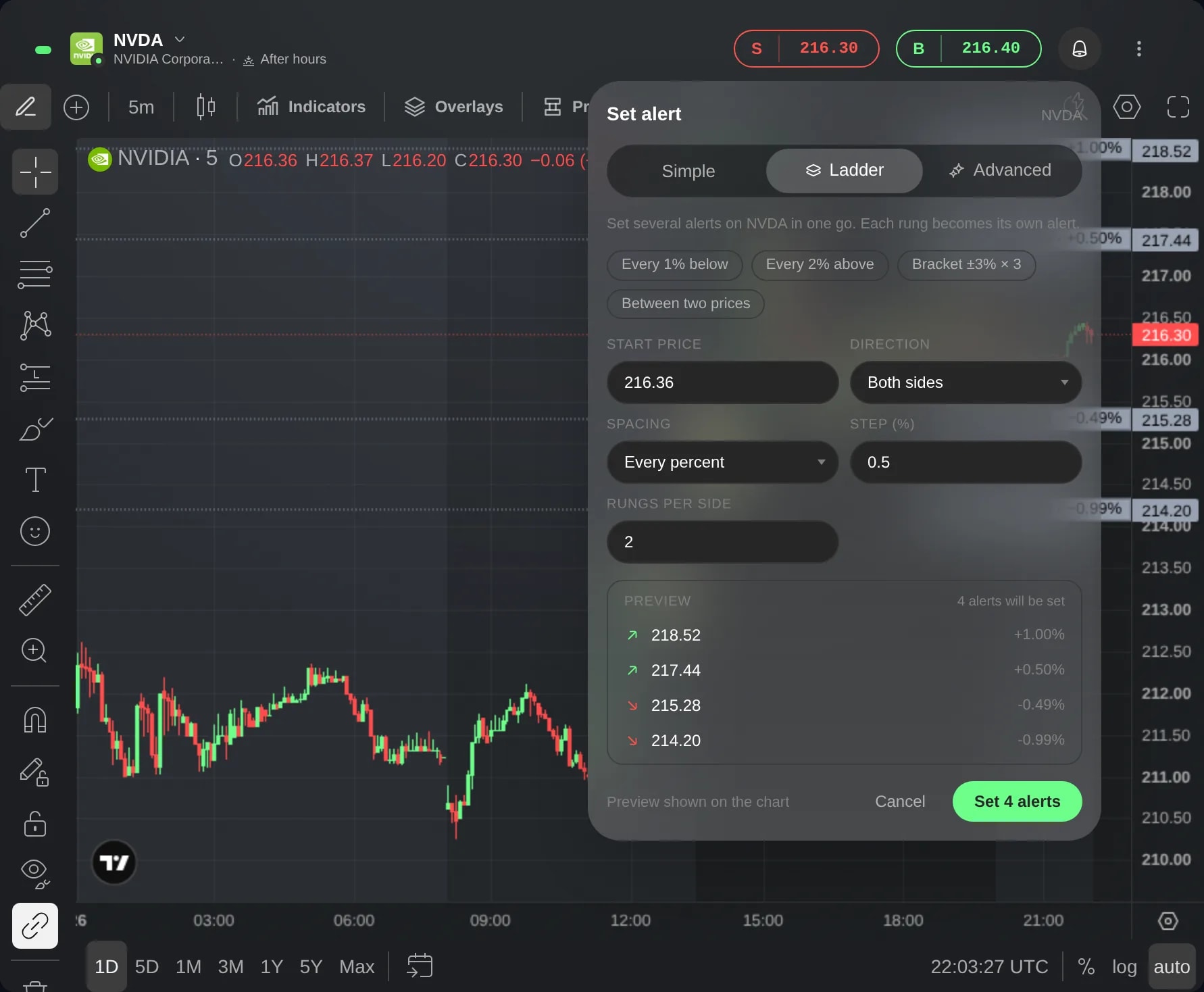
Kies het tabblad Ladder. Stel de Startprijs in, die begint bij de huidige prijs, de Richting, het Interval en het aantal Treden. Bij Elk percentage en Elk bedrag geef je een stap op, en Tussen twee prijzen verdeelt de treden gelijkmatig tot een Eindprijs. De voorinstellingen bovenaan vullen veelgebruikte ladders in, zoals Om de 1% omlaag.
Controleer het voorbeeld. Het noemt elke trede met de afstand tot de huidige prijs, en een grafiek van het instrument toont elke trede die wordt ingesteld als stippellijn. Een trede waarop je al een alert hebt, toont Al ingesteld · overgeslagen en wordt niet twee keer ingesteld.
Kies de knop die de alerts telt, zoals 5 alerts instellen. Ze worden een voor een ingesteld, en daarna zegt een melding hoeveel er zijn ingesteld, met Ongedaan maken om de hele reeks te verwijderen.
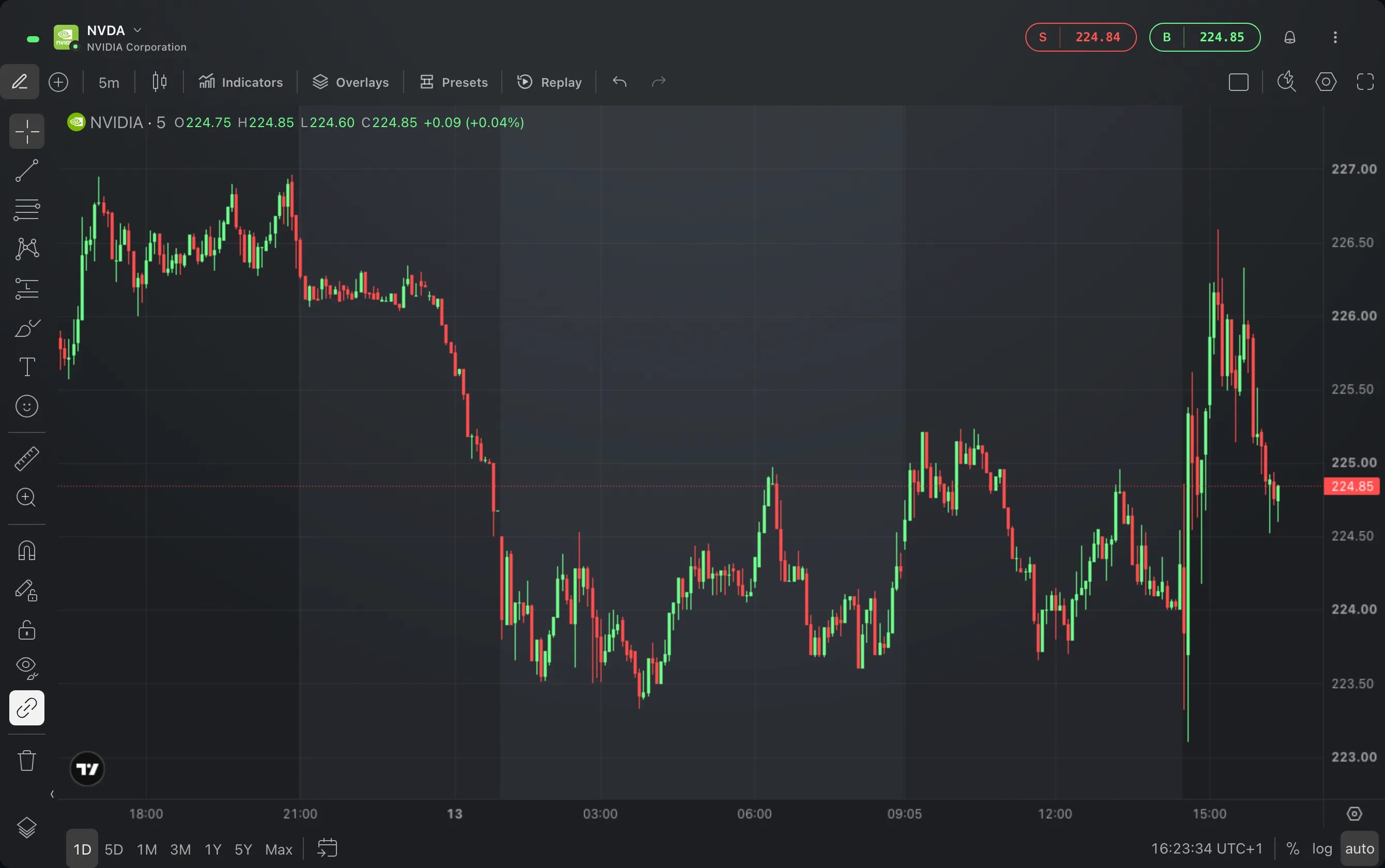
Op de grafiek kun je ook met de rechtermuisknop op een prijs klikken en Alertladder voor NVDA vanaf 216,33… kiezen om daar een ladder te beginnen. Alert voor NVDA toevoegen op 216,33 opent Eenvoudig op die prijs, en Alt+A, weergegeven als ⌥ A, doet hetzelfde bij de aanwijzer.
Goed om te weten
Elke trede is een gewone prijsalert: de widget Koersalerts toont elke trede als eigen rij onder het instrument. Vink daar de rij van het instrument aan om ze allemaal te selecteren, en gebruik dan Verwijderen of Verschuiven met % voor alle tegelijk.
Elke alert gaat afzonderlijk af wanneer de prijs hem bereikt en gaat naar het tabblad Getriggerd van de widget Koersalerts. De andere treden blijven wachten.
Ongedaan maken staat alleen in de melding, die na een paar seconden inklapt en daarna sluit: wijs de melding aan om Ongedaan maken terug te halen. Verwijder daarna alerts in het paneel of in de widget Koersalerts.
Een ladder heeft 2 tot 20 treden. Met Beide zijden geldt het aantal per zijde, tot 10 erboven en 10 eronder.
Als de startprijs treden aan de andere kant van de huidige prijs zet, erboven bij een ladder Onder of eronder bij een ladder Boven, waarschuwt het paneel dat die treden bij de tegenovergestelde beweging afgaan.
De schermen komen uit een Demo-account. De instrumenten en koersen daarin zijn ter illustratie.