Portefølje
Avkastning: månedlig og årlig avkastning med ett øyekast
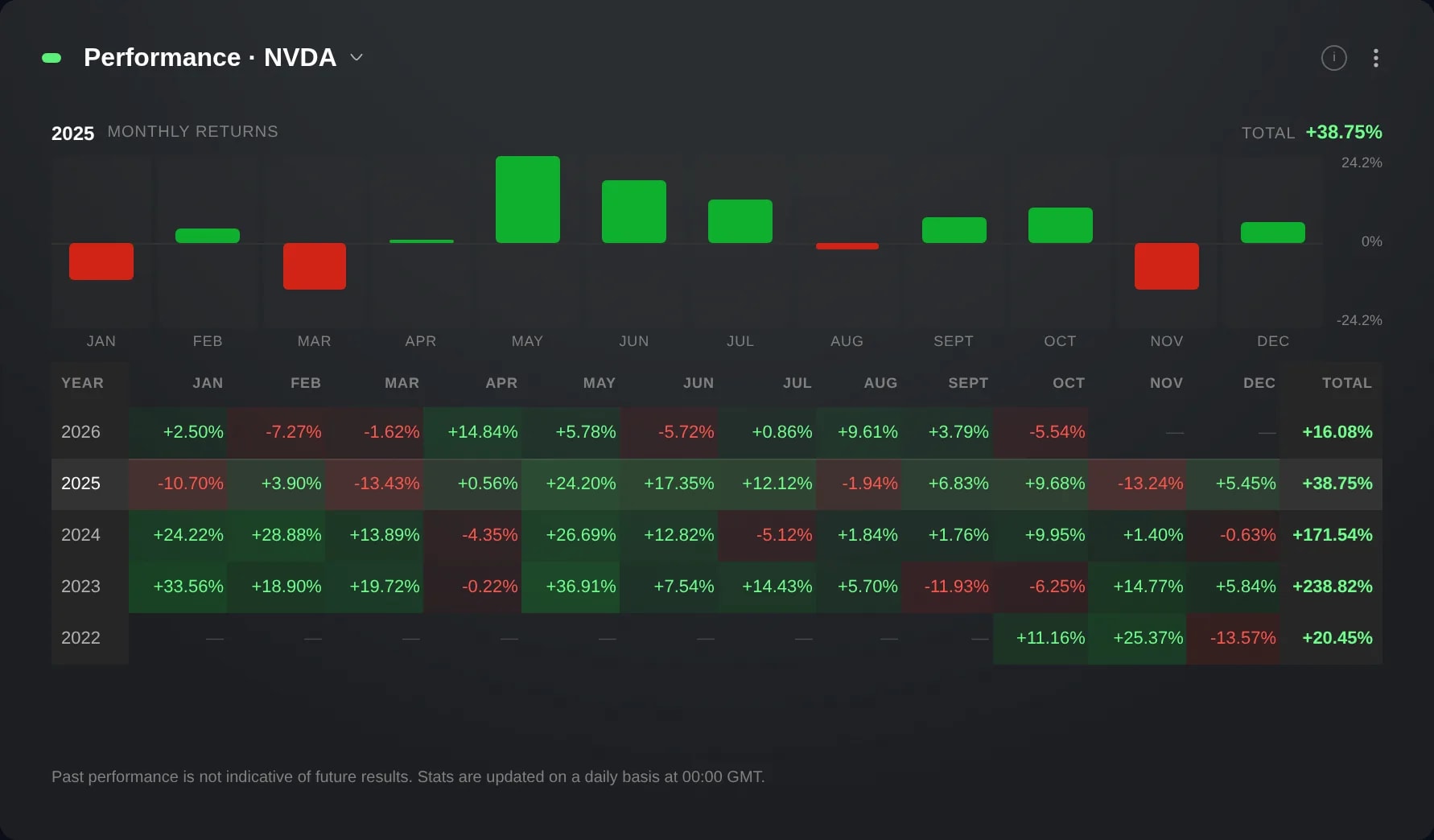
Avkastning måned for måned og år for år i et stolpediagram over en tabell: for din konto, en investor eller en Smart Portfolio slik etoro publiserer den, eller for et instrument.
Hva det er
Avkastning viser avkastningen måned for måned og år for år. Et stolpediagram tegner de tolv månedene i ett år, og en tabell under det viser årene, det nyeste først, med en celle for hver måned og årets tall til slutt.
Den viser det som er valgt i koblingsgruppen sin. For en investor, en Smart Portfolio eller din egen konto er tallene avkastningen etoro publiserer for dem. For et instrument er de den månedlige endringen i sluttkursen. Når den ikke er koblet, eller er i en gruppe der ingenting er valgt, viser den din egen konto.
Bruk den til å se hvilke måneder som løftet et år, og hvilke som holdt det tilbake, for din egen konto eller for det du ser på i resten av oppsettet ditt.
Slik bruker du det
Klikk på +-knappen nederst i sidepanelet og velg Legg til widget.
Skriv Avkastning i Søk etter widget, eller åpne Portefølje, og klikk på kortet Avkastning. Den legges til i det åpne oppsettet. Når kortet viser Ikke nok plass, er oppsettet fullt: velg Legg til oppsett under den samme +-knappen, deretter Tom, og legg til widgeten der.
Når Avkastning er i en koblingsgruppe, klikker du på tittelen til widgeten for å søke etter et instrument, en investor eller en Smart Portfolio, og velger det du vil se: hele gruppen bytter til det. Den bytter også når du klikker på en rad i en watchlist i samme gruppe. Med Fjern kobling i det samme søket tar du den ut av gruppen og tilbake til din egen konto. Når den ikke er koblet, er tittelen ikke et søk: klikk først på knappen med kjedeikonet ved siden av den, og velg en gruppe.
Stolpene viser månedene i det valgte året, opp for en måned med gevinst og ned for en måned med tap. Øverst til høyre står tallet for det året: Totalt for et år som er avsluttet, YTD for året som fortsatt pågår. Pek på en stolpe for å se tallet for den måneden der i stedet.
I tabellen er grønne celler måneder med oppgang og røde celler måneder med nedgang, og en sterkere fargetone markerer en større bevegelse. En strek er en måned uten tall. Klikk på raden til et år for å flytte diagrammet til det året.
Greit å vite
Din egen avkastning finnes bare på en ekte konto. I Virtuell portefølje sier Avkastning fra om dette når den viser kontoen din, og den fungerer som vanlig for et instrument, en investor eller en Smart Portfolio.
For en investor, en Smart Portfolio eller kontoen din er en måned endringen i kapital fra starten av måneden til slutten, med innskudd og uttak holdt utenfor, og et år beregnes ved å sammensette månedene, så det er ikke summen av cellene. etoro oppdaterer disse tallene én gang om dagen, klokken 00:00 GMT. Knappen i øverst til høyre, eller Om denne statistikken i ⋮-menyen i en smal flis, sier dette og lenker til hjelpeartikkelen fra etoro om tallene.
etoro publiserer ingen avkastning for et instrument, så Edge regner den ut fra instrumentets sluttkurser: hver måned er endringen fra forrige måneds siste sluttkurs, den nyeste måneden går frem til den siste sluttkursen, og året beregnes ved å sammensette månedene. Tabellen går høyst omtrent fire år tilbake, så det eldste året kan bare vise de siste månedene.
Månedene til en Smart Portfolio fra før den ble lansert, kan være back-testet. Tallene deres er merket med en stjerne, som merknaden under tabellen forklarer.
I en liten flis viser Avkastning tallet for året og den nyeste måneden, og ⋮-menyen til widgeten viser årene du kan velge mellom.
Siden Opprett oppsett har et ferdig oppsett, Avkastning, som plasserer Avkastning for din egen konto ved siden av kontoverdien din, beholdningene dine og handelshistorikken din. Der er den ikke koblet til å begynne med.
Skjermbildene er fra en Demo-konto. Instrumentene og kursene i dem er illustrative.