Analyse
Analytikernes kursmål ved aksjene dine
Legg til analytikerkolonner i Watchlister, Screener, Posisjoner og Min portefølje: konsensus, antall analytikere, snittkursmålet for 12 måneder og oppsiden.
Hva det er
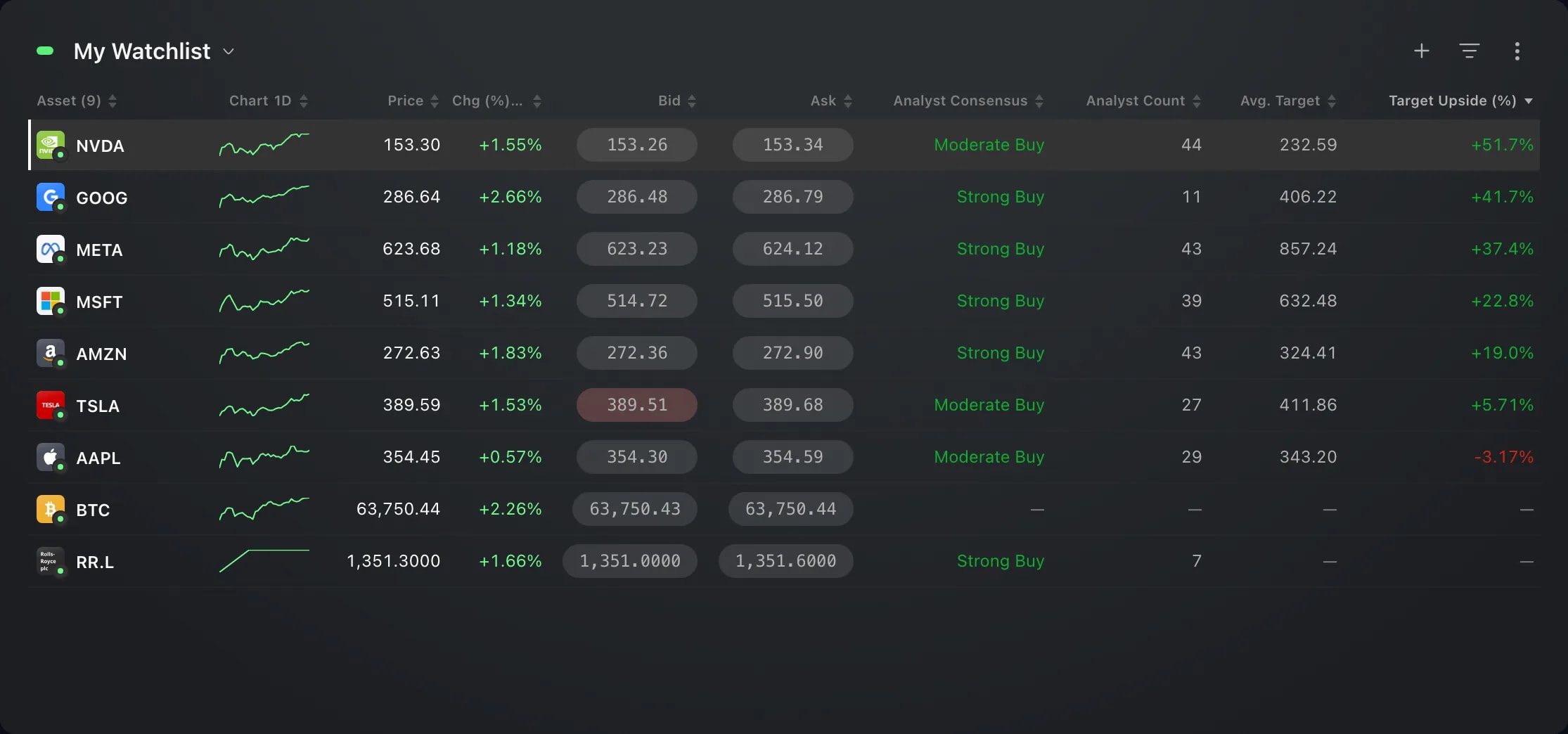
Analytikerkolonner viser analytikernes syn på aksjene ved siden av hver rad i Watchlister, Screener, Posisjoner og Min portefølje. Analytikerkonsensus går fra Sterkt salg til Sterkt kjøp, Antall analytikere viser hvor mange analytikere som vurderer aksjen, Snitt kursmål er det gjennomsnittlige 12-måneders kursmålet deres, og Oppside (%) viser hvor langt kursmålet ligger fra den gjeldende kursen.
Bruk dem til å lese en hel liste på én gang i stedet for å åpne én aksje etter en annen: sorter en watchlist etter oppside, eller ha konsensus ved siden av aksjene du eier. Tallene er analytikeres meninger, ikke en prognose fra etoro.
Slik bruker du det
I en Watchlister-widget som er minst tre fliser bred, åpner du menyen med tre prikker øverst til høyre og velger Kolonner….
Rull ned til gruppen Analytikere og velg kolonnene du vil ha: Analytikerkonsensus, Antall analytikere, Snitt kursmål og Oppside (%). Hver kolonne legges til sist i tabellen og i listen under Aktive kolonner, der du kan dra den til et annet sted.
Lukk panelet. Hver rad med en aksje eller ETF viser nå tallene sine. Hold pekeren over en kolonneoverskrift for å se hva tallene bygger på: vurderinger og 12-måneders kursmål som er gitt de siste tre månedene.
Klikk på en kolonneoverskrift for å sortere etter den: lavest først, deretter høyest først og så tilbake til listens egen rekkefølge. Analytikerkonsensus sorteres langs skalaen sin, fra Sterkt salg til Sterkt kjøp, og rader uten tall blir liggende nederst.
I Screener åpner du Kolonner med rutenettikonet øverst i widgeten eller fra menyen med tre prikker hvis widgeten er smal. Der finner du den samme gruppen Analytikere. Under Verdsettelse i Filtre kan du også avgrense søket etter Analytikerkonsensus, Antall analytikere og Oppside (%).
I Min portefølje velger du Posisjoner, åpner menyen med tre prikker og velger Kolonner…. Widgeten Posisjoner har også Kolonner… i menyen med tre prikker. Begge har gruppen Analytikere, så hver aksje og ETF du eier, viser tallene sine.
Greit å vite
Bare aksjer og ETF-er har analytikertall. Andre rader, for eksempel en kryptovaluta, viser en strek, og det gjør også en aksje som ingen analytiker har vurdert de siste tre månedene. Tallene for et ETF kommer fra vurderingene av aksjene det eier, vektet etter andelen deres i fondet.
Kursmål og oppside vises for instrumenter som er notert i amerikanske dollar. For en aksje notert et annet sted, for eksempel i London eller Hongkong, vises konsensus og antall analytikere. Hold pekeren over de tomme kursmålfeltene for å se hvorfor de er tomme.
Oppside (%) følger den gjeldende kursen og endrer seg derfor mens handelen pågår.
Laveste kursmål og Høyeste kursmål, det laveste og det høyeste 12-måneders kursmålet, hører til analyseverktøyene i etoro Club. Hvis du ikke har tilgang til verktøyene, vises de to kolonnene under Kun med etoro Club og kan ikke legges til.
Antall analytikere, Snitt kursmål og Oppside (%) kan også brukes i en egen formelkolonne, via Sett inn et felt….
Hvis tallene ikke kan leses på en stund, viser cellene en strek, og når du holder pekeren over kolonneoverskriften, står det at de ikke er tilgjengelige akkurat nå.
Skjermbildene er fra en Demo-konto. Instrumentene og kursene i dem er illustrative.