Trading
Curva dei futures: tutte le scadenze di un future su un solo grafico
Visualizza tutte le scadenze quotate di un mercato futures su un’unica curva, accanto a una tabella dei suoi contratti, e lo spread tra due qualsiasi di essi con il suo storico.
Edge mostra la Curva dei futures agli account che possono fare trading di futures.
Che cos'è
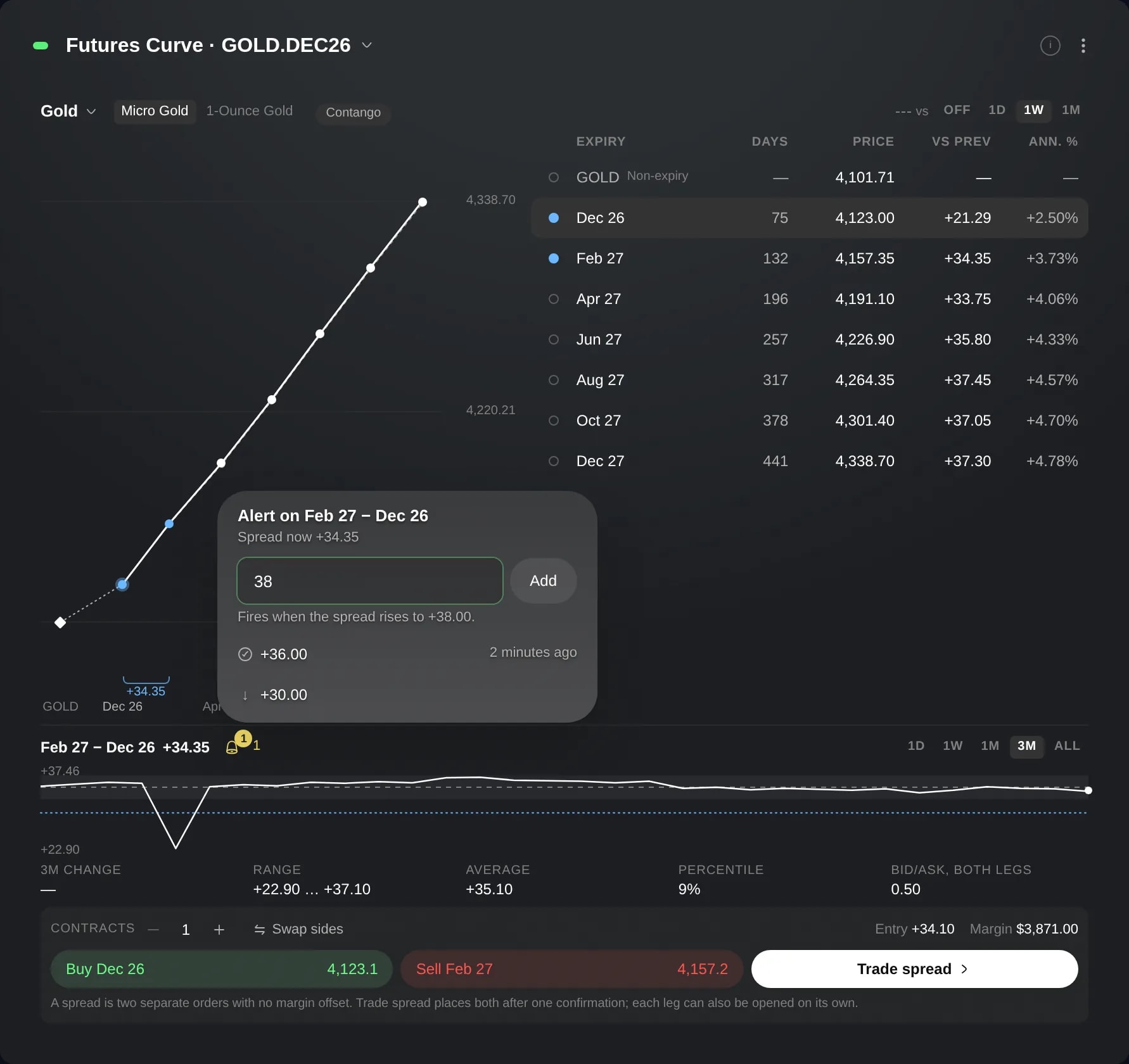
La Curva dei futures mette tutte le scadenze quotate di un mercato futures su un unico grafico, dal contratto più vicino al più lontano, accanto a una tabella dei contratti. Scegline due e ti mostra lo spread tra di essi e come si è mosso questo spread.
Usala per vedere come quota un mercato sulle sue diverse scadenze, per leggere il divario che supereresti rollando una posizione sul contratto successivo, o per seguire uno spread calendario.
Come si usa
Fai clic sul pulsante + in fondo alla barra laterale e scegli Aggiungi widget.
Digita Curva dei futures in Cerca widget, oppure apri Mercati, e fai clic sulla scheda Curva dei futures. Il widget si aggiunge al layout aperto.
La curva mostra il mercato dello strumento del suo gruppo di link, un contratto o uno strumento senza scadenza come Gold, oppure, se il gruppo non ne ha, il primo mercato con futures quotati. Fai clic sul nome del mercato in alto a sinistra per sceglierne un altro; anche il resto di un gruppo collegato passa a quel mercato. Dove un mercato quota due dimensioni di contratto, come Micro Gold e 1-Ounce Gold, scegline una accanto al nome.
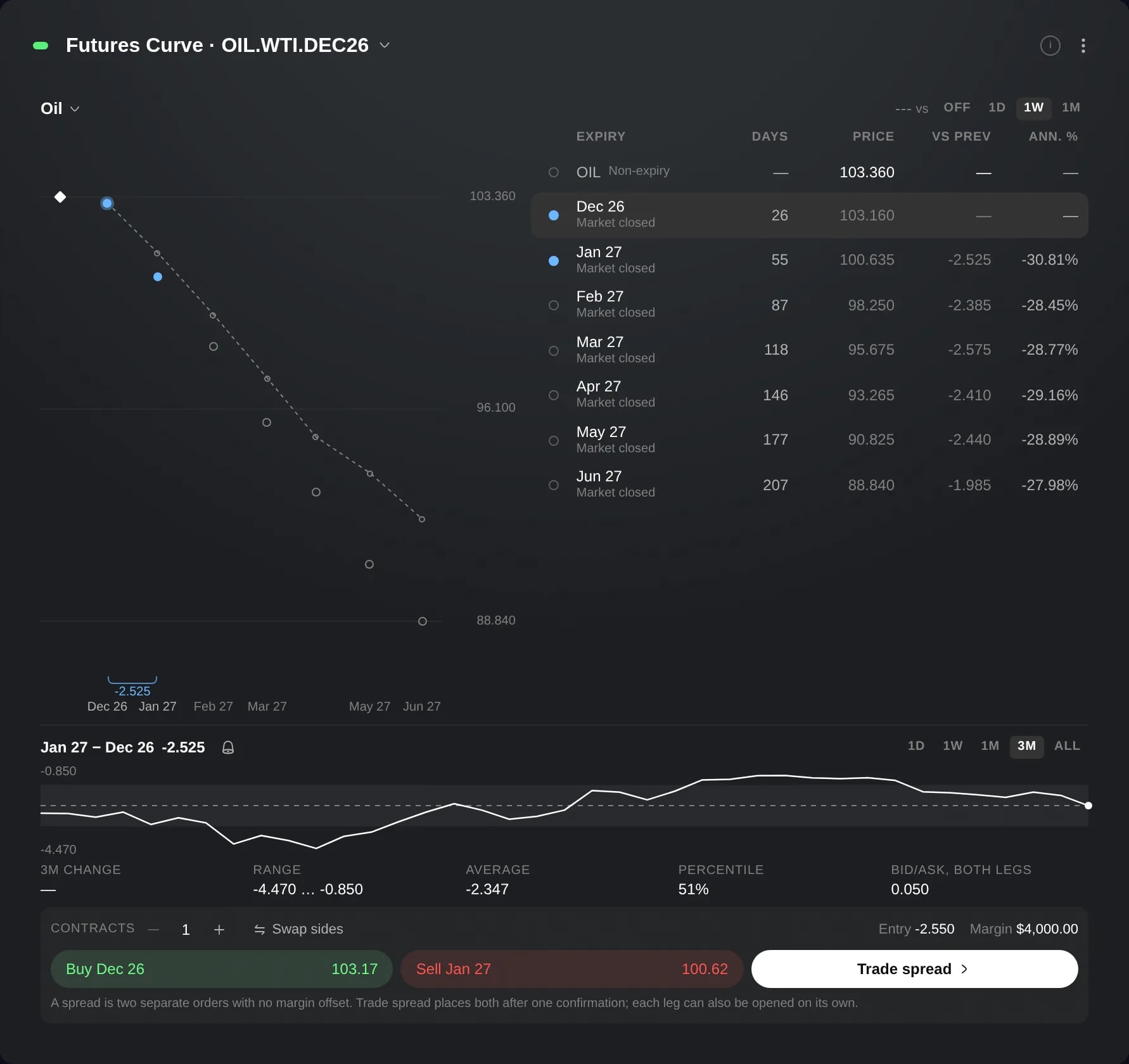
Il grafico colloca ogni contratto in base al tempo che manca alla sua scadenza, con lo strumento senza scadenza come un rombo, se c’è. La tabella elenca gli stessi punti, a partire dal più vicino, con Prezzo, Vs prec., % ann. e, in un widget abbastanza largo, Giorni. Passa il puntatore su un punto per vederne i dati, o sulla i in alto a destra per sapere cosa significa ciascuno.
Accanto a vs in alto a destra, scegli 1G, 1S o 1M per tracciare come linea tratteggiata la curva a quella chiusura precedente, traslata fino a coincidere con il primo contratto di oggi, oppure Nessuna per nasconderla. Mostra se le distanze tra i contratti si sono allargate o ristrette, non di quanto si sono mossi i prezzi.
Scegli due contratti con i pulsanti rotondi all’inizio delle loro righe; inizialmente sono scelti i due più vicini. Il pannello sotto il grafico indica la coppia, con il contratto più lontano per primo, il suo spread attuale, il suo storico su 1G, 1S, 1M, 3M o Tutto, e la variazione, l’intervallo, la media e il percentile del periodo.
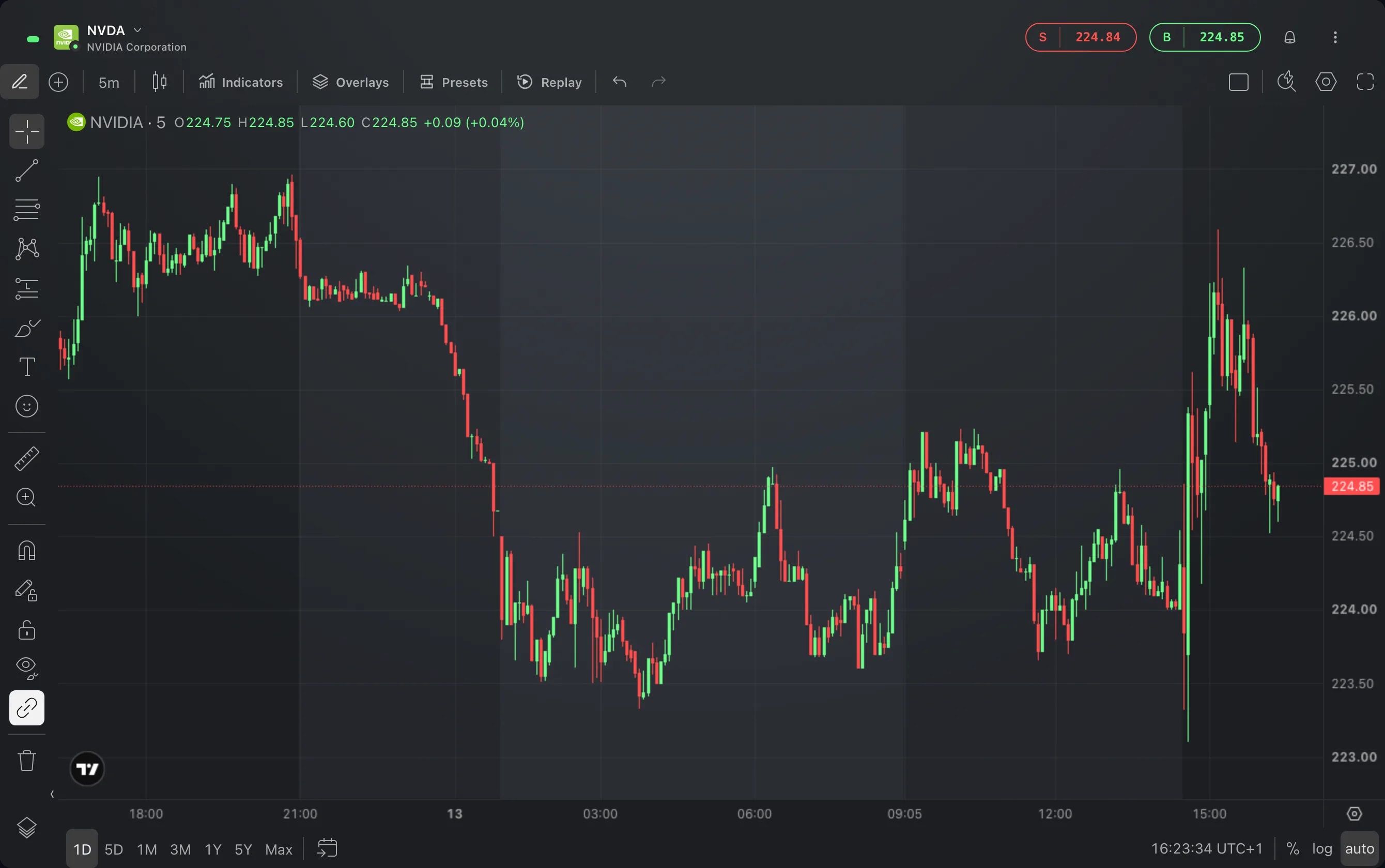
Fai clic sulla riga di un contratto per inviarlo al gruppo di link. Un grafico o un Ticket ordine nello stesso gruppo passa a quel contratto, e la curva resta sul suo mercato.
Per fare trading sulla coppia, verifica quale contratto compra e quale vende (Inverti direzioni li scambia), imposta Contratti e premi Negozia spread. Si apre un riepilogo di entrambi gli ordini con tre verifiche, e non viene inviato nulla finché non premi Inserisci spread, che attende che tutte e tre siano superate.
Buono a sapersi
Un contratto chiuso mostra il suo ultimo valore e viene confrontato solo con altri prezzi chiusi, quindi dati come Vs prec. e % ann. restano vuoti tra esso e un prezzo ancora in negoziazione.
Quando i prezzi della curva sono tutti in negoziazione, o tutti chiusi, un’etichetta accanto al nome del mercato può definirne la forma Contango, Backwardation, Piatta o Mista. Come ogni dato qui, descrive il mercato e non lo giudica.
Uno spread è composto da due ordini a mercato separati, inviati uno dopo l’altro, senza compensazione del margine tra di essi. Se il secondo non va a buon fine, il primo resta aperto e sei tu a decidere come procedere.
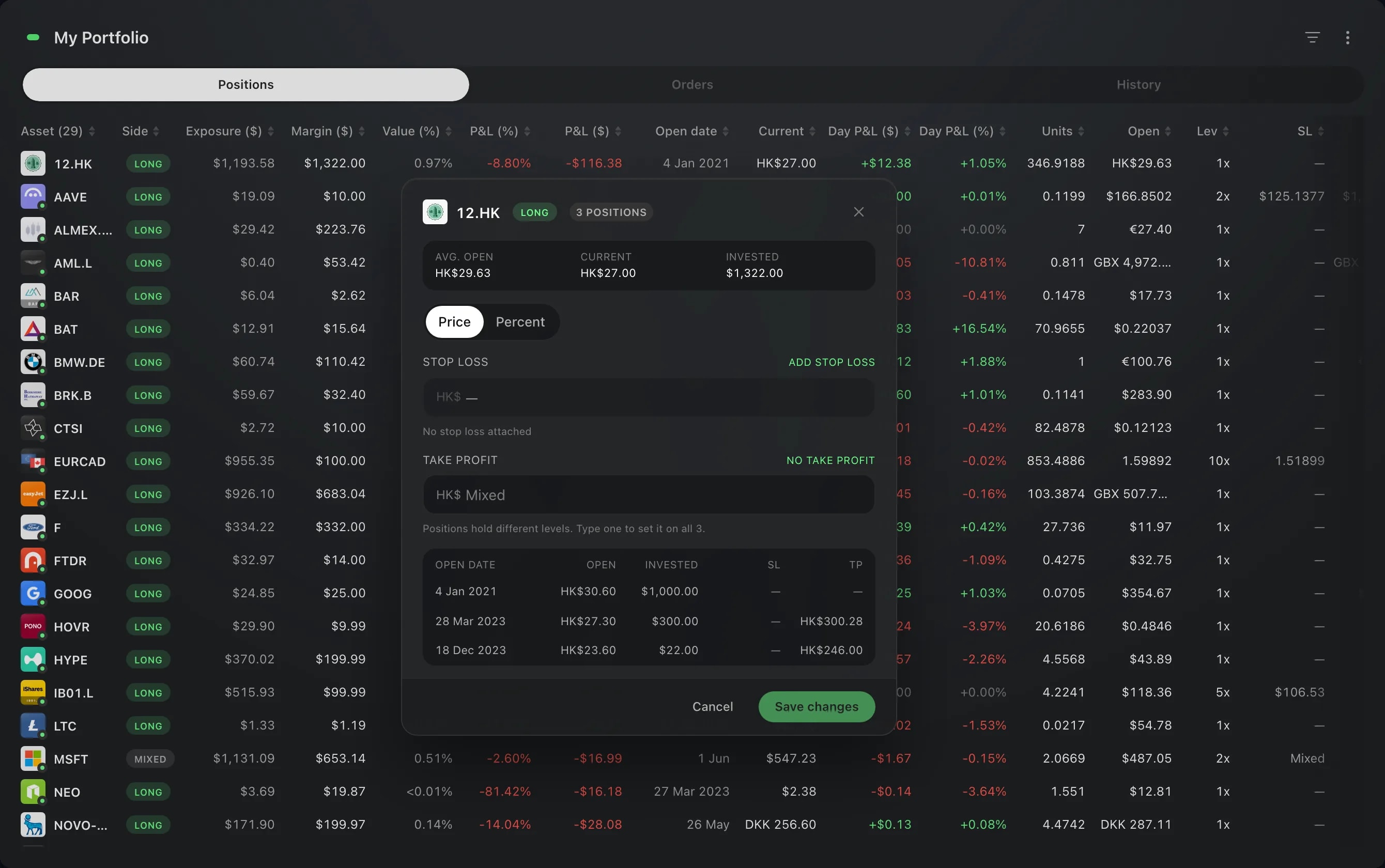
La pagina Crea layout offre un layout Futures pronto all’uso: la curva, un grafico, le tue posizioni e un Ticket ordine, già collegati.
Imposta il gruppo di link del widget su Non collegato per tenerlo su un mercato a tua scelta, qualunque cosa mostri il resto del gruppo.
La campanella accanto al nome della coppia imposta avvisi sullo spread tra i suoi due contratti.
Le schermate provengono da un account Demo. Gli strumenti e i prezzi mostrati sono a scopo illustrativo.