App
Edge su pieghevoli e tablet
Su un pieghevole, un tablet o una finestra stretta, il tuo layout si apre su due pagine: i tuoi elenchi su una e ciò che ne scegli, con Vendi e Acquista, sull'altra.

Che cos'è
Edge è pensato per una scrivania, dove un layout distribuisce i suoi widget su uno schermo ampio. Su uno schermo più stretto, ora il tuo layout si apre su due pagine. Una contiene gli elenchi da cui scegli, come le tue liste Preferiti. L'altra contiene ciò che segue la riga che scegli, come il suo grafico, con Vendi e Acquista sotto.
È il layout che hai già creato, non un secondo da impostare. Le pagine contengono gli stessi widget, e la riga che scegli in una pagina guida l'altra tramite i tuoi gruppi di link, come sul tuo computer.
Trovi le pagine su un pieghevole aperto, su un tablet tenuto in verticale e in una finestra del browser del computer troppo stretta per la scrivania.
Come si usa
Apri Edge sul dispositivo, oppure restringi la finestra del browser sul computer. Il tuo layout attivo compare in pagine. La prima volta che le due pagine sono affiancate, alcuni brevi suggerimenti le indicano: scegli Capito per chiuderli.
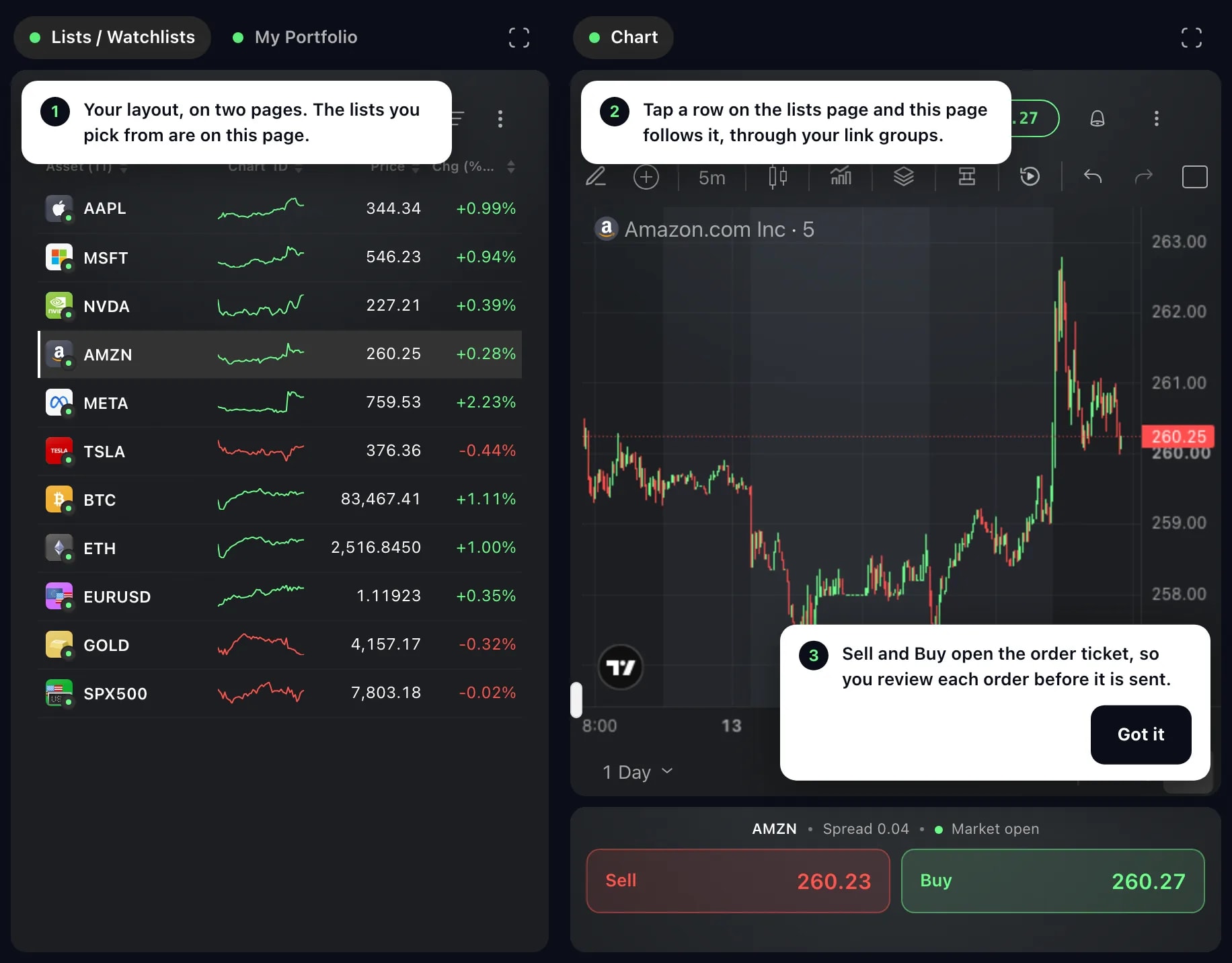
Nella pagina degli elenchi, tocca una riga, per esempio uno strumento in una lista Preferiti. L'altra pagina la segue: il suo grafico mostra quello strumento, e così la barra con Vendi e Acquista che c'è sotto.
Una pagina con più widget ha delle schede in alto, una per ciascuno. Tocca una scheda per portare in primo piano quel widget. Una pagina con un solo widget mostra lì il suo nome.
Tocca Vendi o Acquista. Se il layout ha un Ticket ordine nello stesso gruppo di link, si apre come un pannello sopra la pagina, per quello strumento e quel lato. Altrimenti si apre una finestra d'ordine più piccola. Non viene inviato nulla finché non inserisci l'ordine, e la × in alto la chiude.
Quando le pagine sono affiancate, una delle due può occupare tutto lo schermo: tocca Usa entrambe le pagine, il pulsante nell'angolo in alto di quella pagina. Torna a due pagine le riporta entrambe.
Buono a sapersi
Su un pieghevole aperto, o in una finestra abbastanza larga, le due pagine stanno affiancate. Su un tablet in verticale, o in una finestra più stretta, vedi una pagina alla volta a tutta altezza: un selettore in alto passa dall'una all'altra, e scegliere una riga ti porta all'altra pagina.
Mentre il pannello dell'ordine è aperto e le due pagine sono affiancate, la pagina degli elenchi è in pausa, così un tocco involontario lì non cambia l'ordine.
Da chiuso, lo schermo esterno di un pieghevole è troppo piccolo per due pagine, e Edge dice che funziona meglio aperto. Apri il telefono e il tuo layout compare sullo schermo interno, oppure scegli Continua su questo schermo per aprirlo lì un widget alla volta.
Le pagine mostrano i layout che hai creato sul computer. Creare un layout, e disporre e ridimensionare i suoi widget, resta lì.
Le schermate provengono da un account Demo. Gli strumenti e i prezzi mostrati sono a scopo illustrativo.


