Trading
Più avvisi per strumento e scale di avvisi
Tieni più avvisi di prezzo su uno strumento e modifica ciascuno dove è elencato, oppure imposta in un colpo solo un’intera scala di avvisi a intervalli regolari.
Che cos'è
In Edge, impostare un avviso di prezzo parte dagli avvisi che hai già su quello strumento: tienine più d’uno, modifica o elimina ciascuno dove è elencato, e aggiungine altri. La scheda Scala imposta in un colpo solo un’intera serie di avvisi a intervalli regolari a partire da un prezzo iniziale, e te ne mostra l’anteprima prima di impostare qualsiasi cosa.
Usa una scala per ricevere un avviso a ciascuno dei vari livelli di un movimento: ogni 1% al ribasso, oppure una fascia di livelli intorno al prezzo attuale.
Come si usa
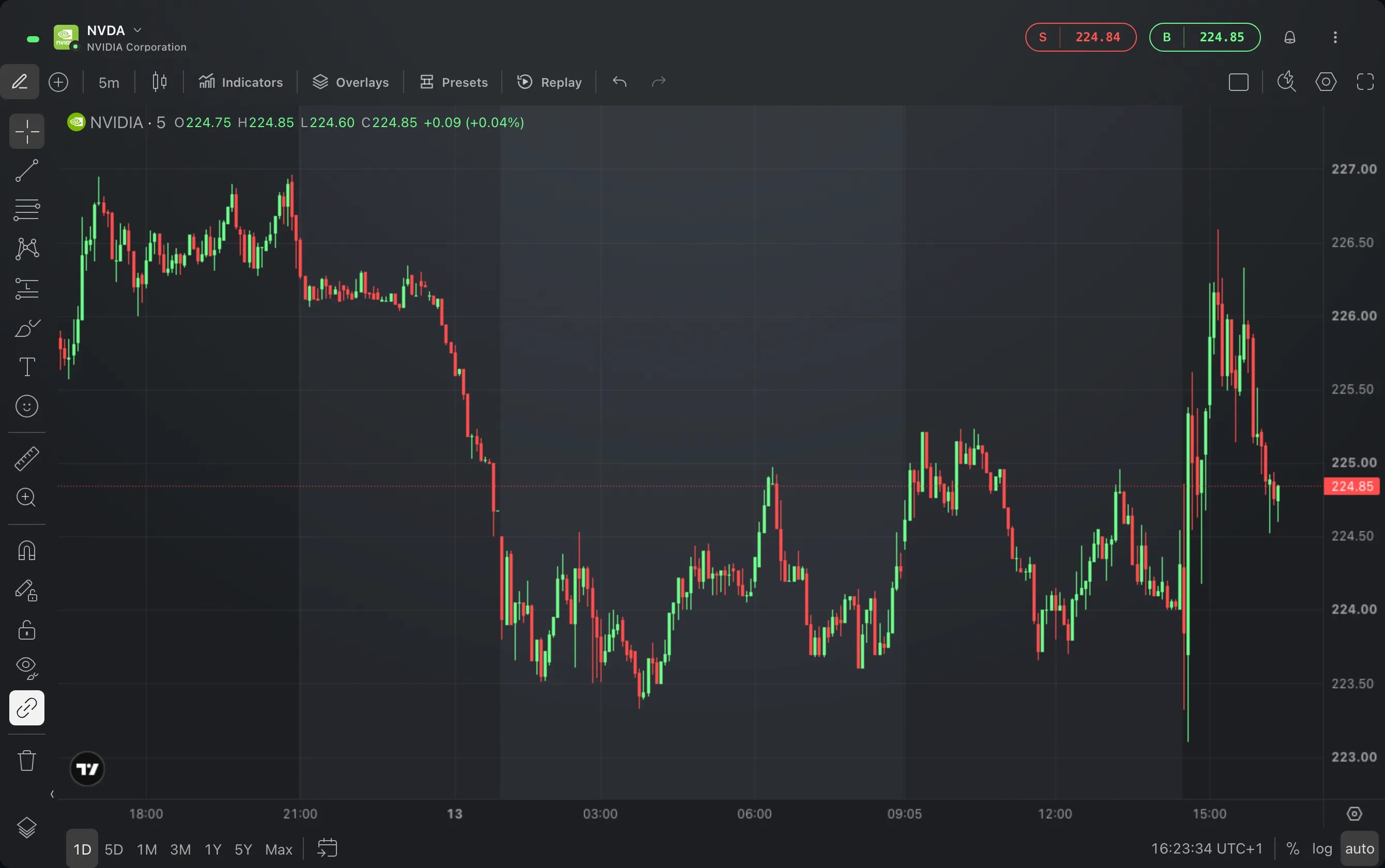
Apri gli avvisi dello strumento. In un widget Grafico, fai clic sulla campanella in alto a destra, oppure scegli Imposta avviso nel menu ⋮ del grafico. In una lista Preferiti, fai clic con il tasto destro su una riga e scegli Imposta avviso. Nel widget Avvisi, fai clic sul + in alto e scegli lo strumento se il widget non è collegato a nessuno.
Il pannello si apre su Semplice. Se lo strumento ha degli avvisi, compaiono per primi, sotto un titolo come Avvisi attivi su NVDA, ciascuno con la sua distanza dal prezzo attuale. Modifica inserisce nel campo il prezzo di un avviso, e Aggiorna sposta lì quell’avviso. La ✕ accanto a un avviso lo elimina subito.
Per aggiungere un avviso, inserisci un prezzo target, oppure scegli % e inserisci una variazione rispetto al prezzo attuale. I pulsanti − e + procedono a passi dello 0,5%, e le etichette impostano −10%, −5%, +5% o +10%. Crea imposta l’avviso e chiude il pannello. Un prezzo su cui hai già un avviso viene rifiutato con il messaggio Hai già impostato questo avviso.
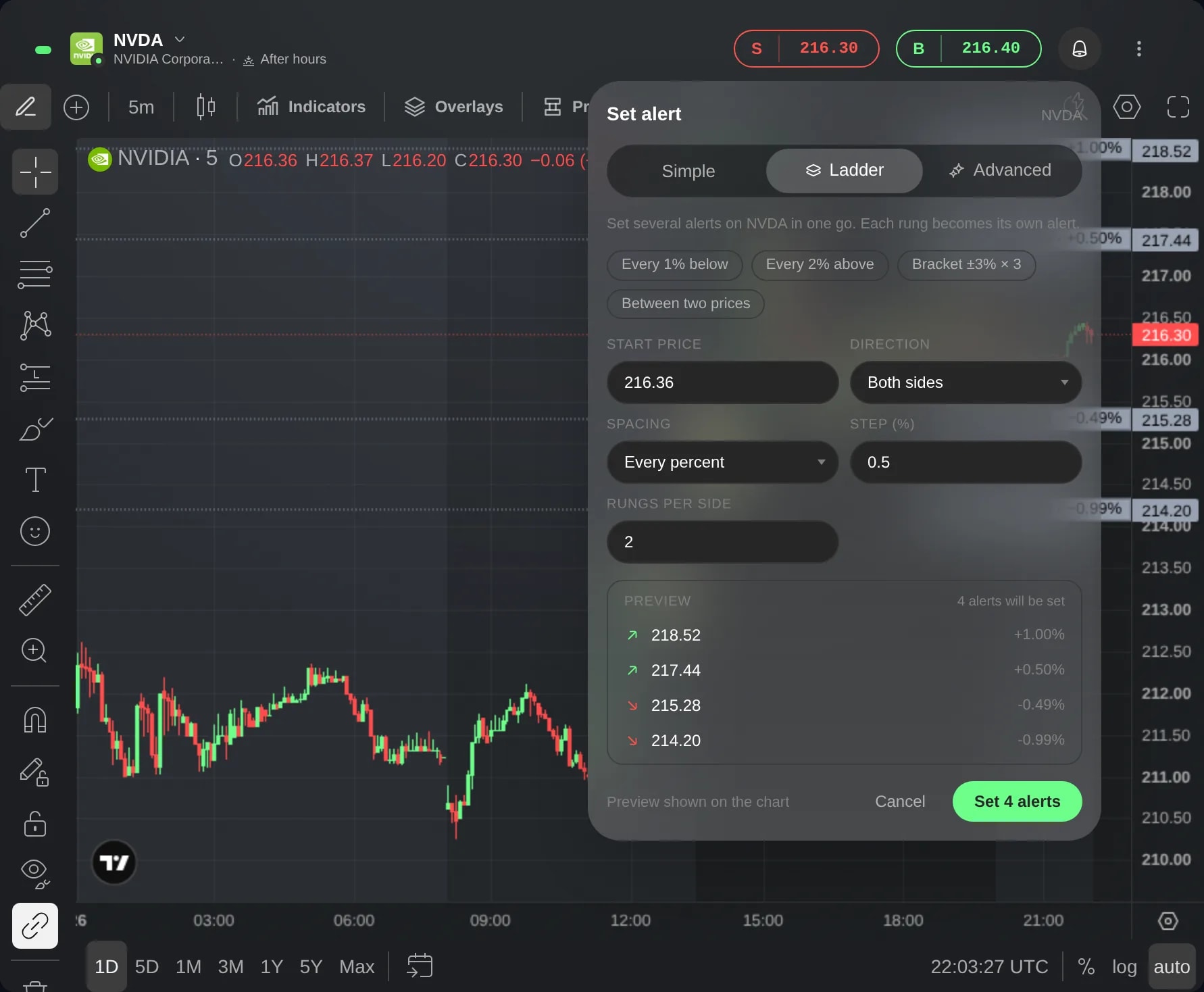
Scegli la scheda Scala. Imposta il Prezzo iniziale, inizialmente uguale al prezzo attuale, la Direzione, la Spaziatura e il numero di Livelli. Ogni percentuale e Ogni importo richiedono un passo, mentre Tra due prezzi distribuisce i livelli in modo uniforme fino a un Prezzo finale. Le etichette in alto compilano scale comuni, come Ogni 1% sotto.
Controlla l’anteprima. Indica ogni livello con la sua distanza dal prezzo attuale, e un grafico dello strumento mostra ogni livello da impostare come linea punteggiata. Un livello su cui hai già un avviso riporta Già impostato · saltato e non viene impostato due volte.
Scegli il pulsante che conta gli avvisi, ad esempio Imposta 5 avvisi. Vengono impostati uno dopo l’altro, poi un messaggio indica quanti ne sono stati impostati, con Annulla per rimuovere l’intera serie.
Sul grafico puoi anche fare clic con il tasto destro su un prezzo e scegliere Scala di avvisi su NVDA da 216,33… per iniziare lì una scala. Aggiungi avviso su NVDA a 216,33 apre Semplice a quel prezzo, e Alt+A, indicato come ⌥ A, fa lo stesso nella posizione del puntatore.
Buono a sapersi
Ogni livello è un normale avviso di prezzo: il widget Avvisi elenca ciascuno su una riga a sé sotto lo strumento. Lì, spunta la riga dello strumento per selezionarli tutti, poi usa Elimina o Sposta di % su tutti insieme.
Ogni avviso scatta da solo quando il prezzo lo raggiunge e passa alla scheda Attivati del widget Avvisi. Gli altri livelli restano in attesa.
Annulla si trova solo nel messaggio, che si riduce dopo qualche secondo e poi si chiude: passaci sopra con il puntatore per far ricomparire Annulla. Dopodiché, elimina gli avvisi nel pannello o nel widget Avvisi.
Una scala ha da 2 a 20 livelli. Con Entrambi i lati, il numero vale per ciascun lato, fino a 10 sopra e 10 sotto.
Quando il prezzo iniziale colloca dei livelli dall’altra parte del prezzo attuale, sopra in una scala Sotto o sotto in una scala Sopra, il pannello avverte che quei livelli scattano con il movimento opposto.
Le schermate provengono da un account Demo. Gli strumenti e i prezzi mostrati sono a scopo illustrativo.