Portefeuille
Performances : rendements mensuels et annuels en un coup d’œil
Rendements par mois et par année, en barres au-dessus d’un tableau : ceux qu’etoro publie pour votre compte, un investisseur ou un Smart Portfolio, ou ceux d’un instrument.
Ce que c’est
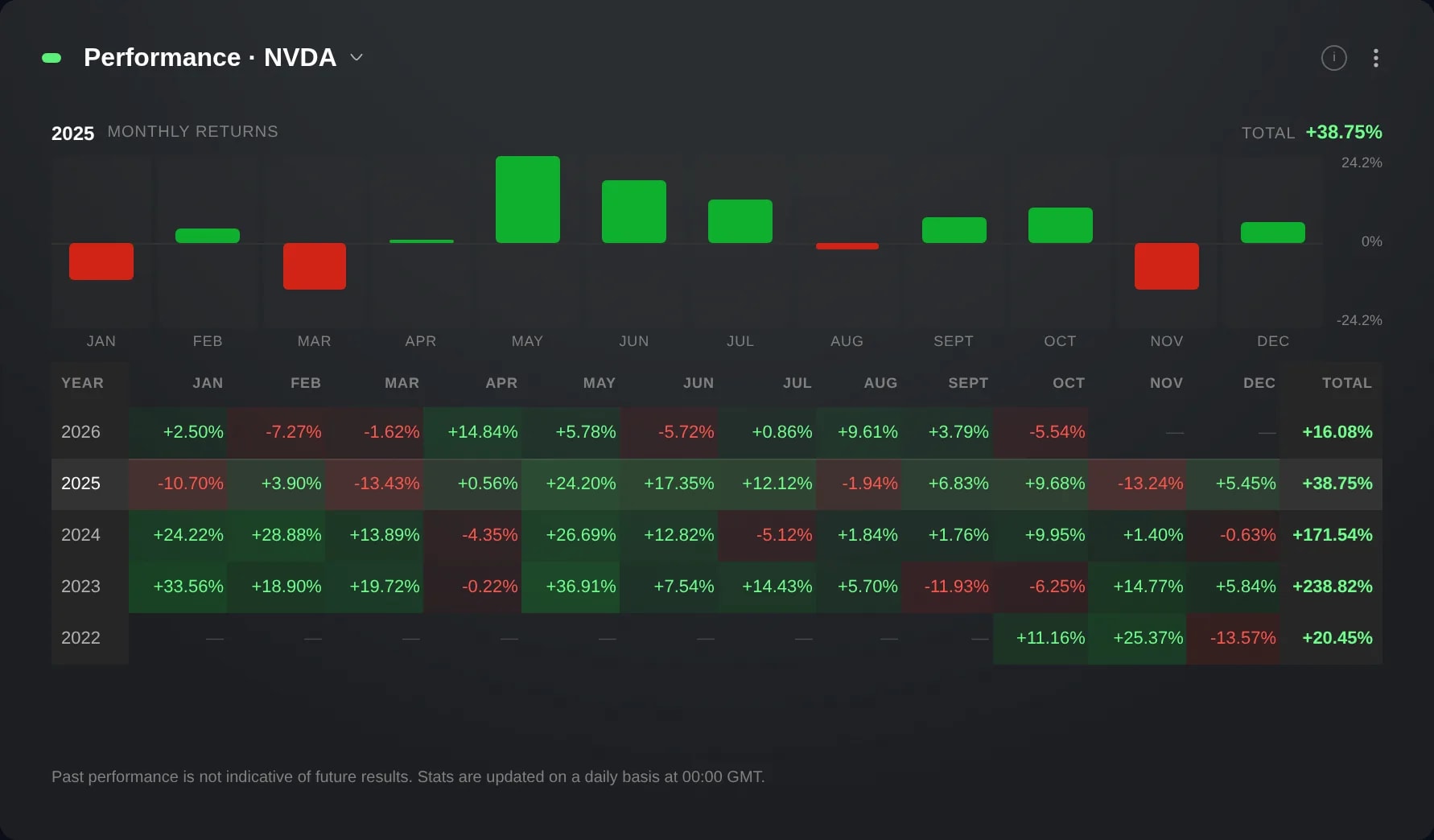
Le widget Performances affiche les rendements mois par mois et année par année. Un graphique à barres représente les douze mois d’une année, et un tableau en dessous liste les années, la plus récente en premier, avec une cellule pour chaque mois et le chiffre de l’année à la fin.
Il affiche ce sur quoi porte son groupe de liaison. Pour un investisseur, un Smart Portfolio ou votre propre compte, les chiffres sont les rendements qu’etoro publie pour eux. Pour un instrument, il s’agit de la variation mensuelle de son cours de clôture. Non lié, ou dans un groupe où rien n’est choisi, il affiche votre propre compte.
Utilisez-le pour voir quels mois ont fait une année et lesquels l’ont freinée, pour votre propre compte ou pour ce que vous consultez dans le reste de votre layout.
Comment l’utiliser
Cliquez sur le bouton + en bas de la barre latérale et choisissez Ajouter widget.
Saisissez Performances dans Rechercher widget, ou ouvrez Portefeuille, et cliquez sur la carte Performances. Le widget rejoint le layout ouvert. Si la carte indique Pas assez d'espace, le layout est plein : choisissez Ajouter layout sous ce même +, puis Vide, et ajoutez-y le widget.
Tant que le widget Performances fait partie d’un groupe de liaison, cliquez sur son titre pour rechercher un instrument, un investisseur ou un Smart Portfolio, et choisissez-en un : tout le groupe passe à votre sélection. Si vous cliquez sur une ligne d’une watchlist du même groupe, il change lui aussi. Dissocier, dans cette même recherche, le retire du groupe et le ramène à votre propre compte. Non lié, son titre ne sert pas à rechercher : cliquez d’abord sur le bouton à icône de chaîne à côté du titre et choisissez un groupe.
Les barres montrent les mois de l’année choisie, vers le haut pour un gain et vers le bas pour une perte. En haut à droite figure le chiffre de cette année : Total pour une année terminée, YTD pour celle qui est en cours. Survolez une barre pour afficher à cet endroit le chiffre de ce mois à la place.
Dans le tableau, les cellules vertes sont les mois en hausse et les rouges les mois en baisse, et une teinte plus soutenue marque un mouvement plus important. Un tiret correspond à un mois sans chiffre. Cliquez sur la ligne d’une année pour afficher cette année dans le graphique.
Bon à savoir
Vos propres rendements ne sont disponibles que sur un compte réel. Sur votre Portefeuille virtuel, le widget Performances l’indique lorsqu’il affiche votre compte, et fonctionne normalement pour un instrument, un investisseur ou un Smart Portfolio.
Pour un investisseur, un Smart Portfolio ou votre compte, un mois correspond à la variation des fonds propres entre son début et sa fin, hors dépôts et retraits, et une année capitalise ses mois : elle n’est donc pas la somme de ses cellules. etoro met à jour ces chiffres une fois par jour, à 00:00 GMT. Le i en haut à droite, ou À propos de ces statistiques dans le menu ⋮ d’une tuile étroite, l’indique et renvoie à l’article d’aide d’etoro qui leur est consacré.
Comme etoro ne publie pas de rendements pour un instrument, Edge les calcule à partir de ses cours de clôture : chaque mois correspond à la variation depuis la dernière clôture du mois précédent, le mois le plus récent va jusqu’à la dernière clôture, et l’année capitalise les mois. Le tableau remonte au plus à quatre ans environ, si bien que son année la plus ancienne peut n’afficher que ses derniers mois.
Les mois d’un Smart Portfolio antérieurs à son lancement peuvent être backtestés. Leurs chiffres portent un astérisque, que la note sous le tableau explique.
Dans une petite tuile, le widget Performances affiche le chiffre de l’année et celui de son dernier mois, et le menu ⋮ du widget liste les années à choisir.
La page Créer layout propose un layout Performances prêt à l’emploi, qui place le widget Performances sur votre propre compte à côté de la valeur de votre compte, de vos positions et de votre historique de trading. Il y démarre non lié.
Les écrans proviennent d’un compte Démo. Les instruments et les prix qui y figurent sont fournis à titre d’illustration.