Application
Edge sur téléphones pliables et tablettes
Sur pliable déplié, tablette à la verticale ou fenêtre étroite, votre layout s’ouvre en deux pages : vos listes d’un côté, votre choix avec Vendre et Acheter de l’autre.

Ce que c’est
Edge est conçu pour un bureau, où un layout répartit ses widgets sur un écran large. Sur un écran plus étroit, votre layout s’ouvre désormais sur deux pages. L’une contient les listes dans lesquelles vous choisissez, comme vos listes de suivi. L’autre contient ce qui suit la ligne choisie, comme son graphique, avec Vendre et Acheter en dessous.
C’est le layout que vous avez déjà créé, pas un second à configurer. Les pages contiennent les mêmes widgets, et la ligne choisie sur une page pilote l’autre grâce à vos groupes de liaison, comme sur votre ordinateur.
Vous obtenez les pages sur un téléphone pliable déplié, sur une tablette tenue à la verticale et dans une fenêtre de navigateur, sur votre ordinateur, trop étroite pour le bureau.
Comment l’utiliser
Ouvrez Edge sur l’appareil, ou réduisez la largeur de la fenêtre du navigateur sur votre ordinateur. Votre layout actif apparaît en pages. La première fois que les deux pages s’affichent côte à côte, de courtes astuces les désignent : choisissez Compris pour les fermer.
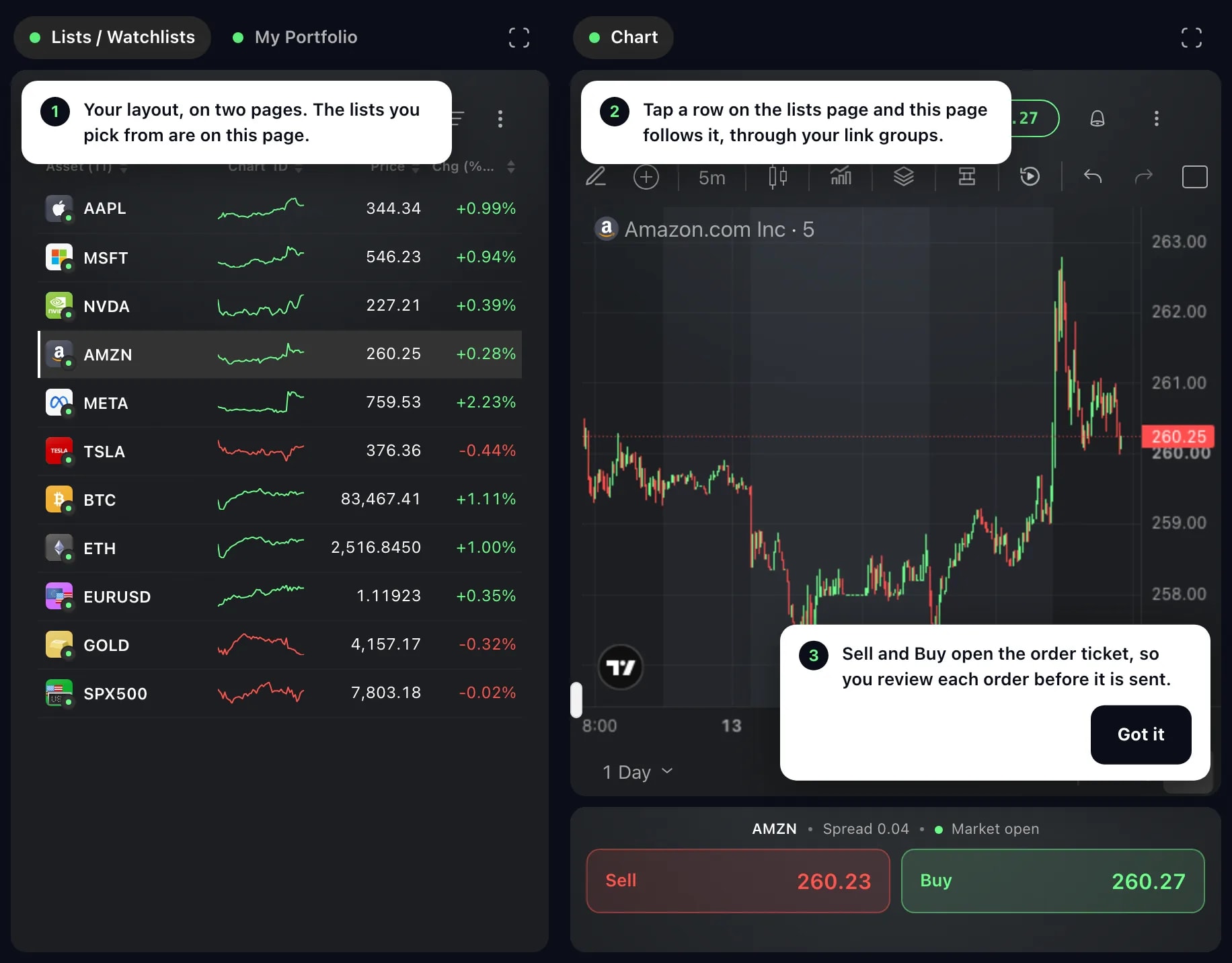
Sur la page des listes, touchez une ligne, par exemple un instrument d’une liste de suivi. L’autre page la suit : son graphique affiche cet instrument, tout comme la barre avec Vendre et Acheter en dessous.
Une page qui contient plusieurs widgets a des onglets en haut, un par widget. Touchez un onglet pour faire passer ce widget au premier plan. Une page qui n’a qu’un widget affiche son nom à cet endroit.
Touchez Vendre ou Acheter. Si le layout a un Ticket d'ordre dans le même groupe de liaison, il s’ouvre en volet par-dessus la page, pour cet instrument et ce sens. Sinon, une fenêtre d’ordre plus petite s’ouvre. Rien n’est envoyé tant que vous ne passez pas l’ordre, et le × en haut la ferme.
Quand les pages sont côte à côte, l’une d’elles peut occuper tout l’écran : touchez Utiliser les deux pages, le bouton dans le coin supérieur de cette page. Revenir à deux pages ramène les deux.
Bon à savoir
Sur un téléphone pliable déplié, ou dans une fenêtre assez large, les deux pages sont côte à côte. Sur une tablette tenue à la verticale, ou dans une fenêtre plus étroite, vous voyez une page à la fois, sur toute la hauteur : un sélecteur en haut passe de l’une à l’autre, et choisir une ligne vous amène sur l’autre page.
Tant que le volet de l’ordre est ouvert et que les deux pages sont côte à côte, la page des listes est en pause : un appui involontaire n’y change pas l’ordre.
Plié, l’écran extérieur d’un téléphone pliable est trop petit pour deux pages, et Edge indique qu’il fonctionne mieux déplié. Ouvrez le téléphone et votre layout apparaît sur l’écran intérieur, ou choisissez Continuer sur cet écran pour l’ouvrir sur cet écran, un widget à la fois.
Les pages affichent les layouts que vous avez créés sur votre ordinateur. Créer un layout, puis disposer et redimensionner ses widgets, se fait toujours là.
Les écrans proviennent d’un compte Démo. Les instruments et les prix qui y figurent sont fournis à titre d’illustration.


