Graphiques
Alertes sur les conditions des scripts
Demandez à Tori de vous signaler un événement sur un graphique, comme le RSI qui dépasse 70. etoro vérifie la condition à chaque clôture de bougie et vous avertit, même Edge fermé.
Ce que c’est
Une alerte sur condition vous avertit quand il se passe quelque chose sur un graphique, par exemple quand le RSI passe au-dessus de 70 ou qu’une moyenne mobile en croise une autre. Vous la décrivez à Tori, qui écrit la condition sous forme de script, l’ajoute à votre graphique et vous propose l’alerte. Rien n’est configuré tant que vous n’avez pas appuyé sur Configurer l’alerte. etoro vérifie ensuite la condition à la clôture de chaque bougie de l’unité de temps choisie, et vous avertit dans Edge et dans l’app etoro, même quand Edge est fermé.
Utilisez-en une quand ce que vous attendez n’est pas un prix : un indicateur qui atteint un niveau, deux lignes qui se croisent, ou un signal pour lequel vous devriez sinon surveiller le graphique sans cesse.
Vous configurez les alertes sur condition depuis un graphique, et le widget Alertes les liste toutes.
Comment l’utiliser
Ouvrez un widget Graphique sur l’instrument concerné par l’alerte.
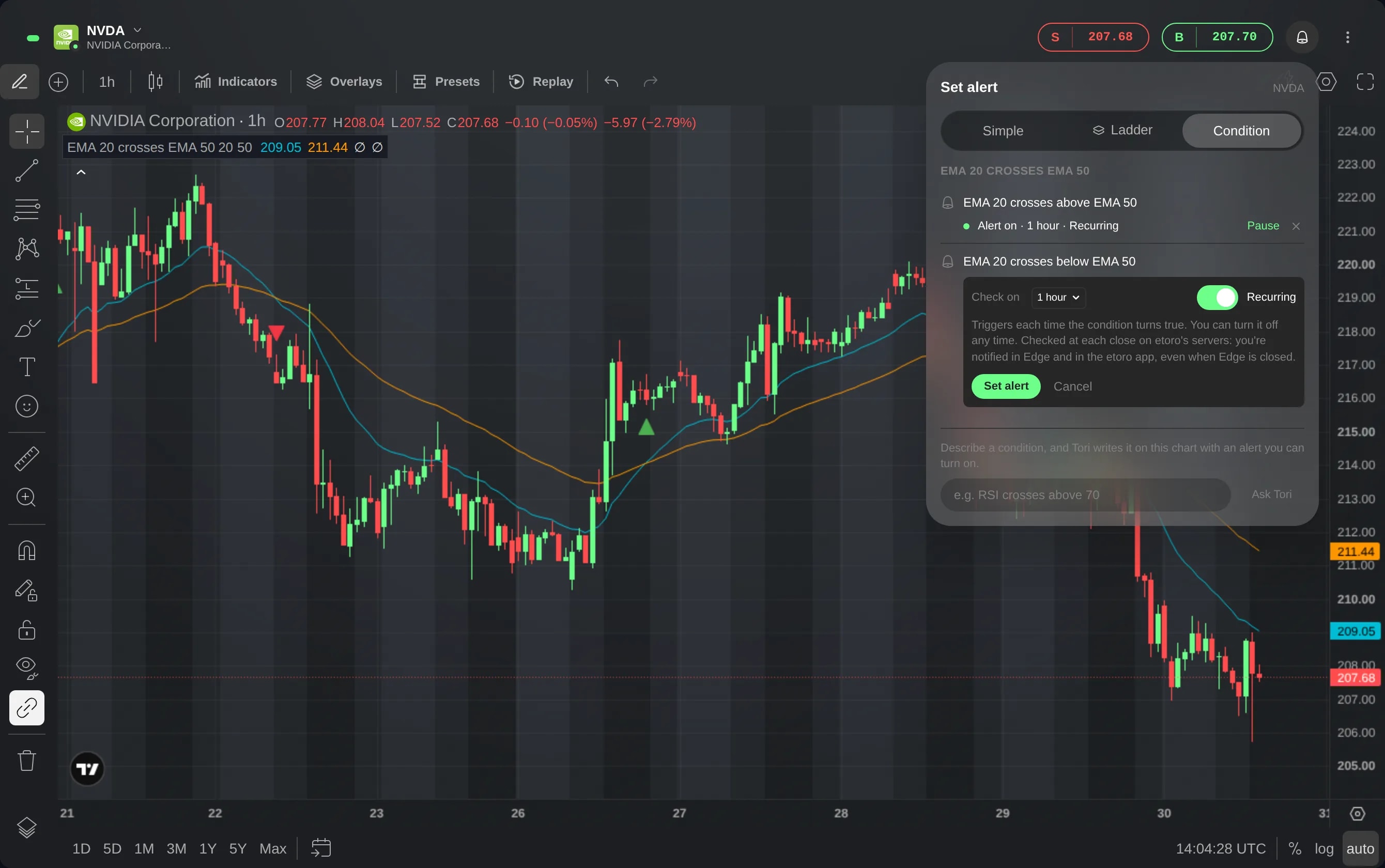
Ouvrez le menu ⋮ du graphique, en haut à droite, et choisissez Configurer l'alerte, ou cliquez sur la cloche juste à côté. Choisissez l’onglet Condition, à côté de Basique et Échelle. Il liste les conditions de vos propres scripts présents sur le graphique, et non celles de ses indicateurs intégrés, chacune avec son alerte ou Configurer l’alerte.
Pour une condition que le graphique n’a pas encore, décrivez-la dans la zone du bas, par exemple « le RSI passe au-dessus de 70 », et choisissez Demander à Tori.
Vous pouvez aussi choisir Modifier avec Tori dans le même menu et formuler votre demande avec vos propres mots, par exemple « Alertez-moi chaque fois que l’EMA 20 croise l’EMA 50 sur les bougies de 1 heure ».
Tori écrit la condition sous forme de script, l’ajoute au graphique et explique ce que fait ce script. Sous sa réponse figure l’alerte proposée : Vérifier sur définit les bougies vérifiées, de 1 minute à 1 semaine, et Récurrente la fait se déclencher chaque fois que la condition devient vraie, pas seulement la première fois. Tori remplit les deux d’après vos mots : les bougies du graphique lui-même, sauf si vous en avez indiqué d’autres, et Récurrente seulement si vous avez demandé à être prévenu à chaque fois.
Appuyez sur Configurer l’alerte dans cette proposition, et non dans la carte du script située au-dessus, qui démarre sur les bougies du graphique lui-même. La condition affiche alors Alerte active, avec l’unité de temps de ses bougies et Mettre en pause. L’onglet Condition du graphique affiche la même chose, et la section Comment ça marche du script, dans le widget Scripts, l’affiche avec son instrument.
Le widget Alertes liste chaque alerte sur condition dans son onglet Conditions, avec son instrument, son état et son dernier déclenchement. Mettre en pause, Activer et ✕ y agissent sur elle. L’onglet apparaît dès que vous avez une alerte sur condition.
Bon à savoir
Une alerte est vérifiée à la clôture d’une bougie, et non pendant sa formation : une condition qui devient vraie puis redevient fausse au cours d’une même bougie ne la déclenche pas. Sans Récurrente, une alerte se déclenche une fois puis s’arrête, et Redéfinir la réactive.
Vos paramètres de notification des alertes de prix dans etoro déterminent lesquelles de ces notifications vous recevez.
Seule une condition qui lit les bougies de son propre instrument peut avoir une alerte. Une stratégie, ou un script qui lit votre compte, un autre instrument ou une autre unité de temps, indique pourquoi sous ses conditions au lieu de proposer Configurer l’alerte.
Une alerte conserve la version du script sur laquelle vous l’avez configurée, avec les paramètres que le script a sur votre graphique. Lorsque vous modifiez le script, la condition indique que l’alerte a été configurée sur une version antérieure, et Mettre à jour fait passer une alerte active à la version affichée.
Les alertes sur condition remplacent les alertes avancées, qui fonctionnaient dans votre navigateur. Le widget Alertes liste celles qui sont encore enregistrées dans votre navigateur, chacune avec Demander à Tori pour la recréer.
Les écrans proviennent d’un compte Démo. Les instruments et les prix qui y figurent sont fournis à titre d’illustration.