Trading
Plusieurs alertes par instrument et échelles d’alertes
Gardez plusieurs alertes de prix sur un instrument et modifiez chacune là où elle est listée, ou définissez en une fois toute une échelle d’alertes à intervalles réguliers.
Ce que c’est
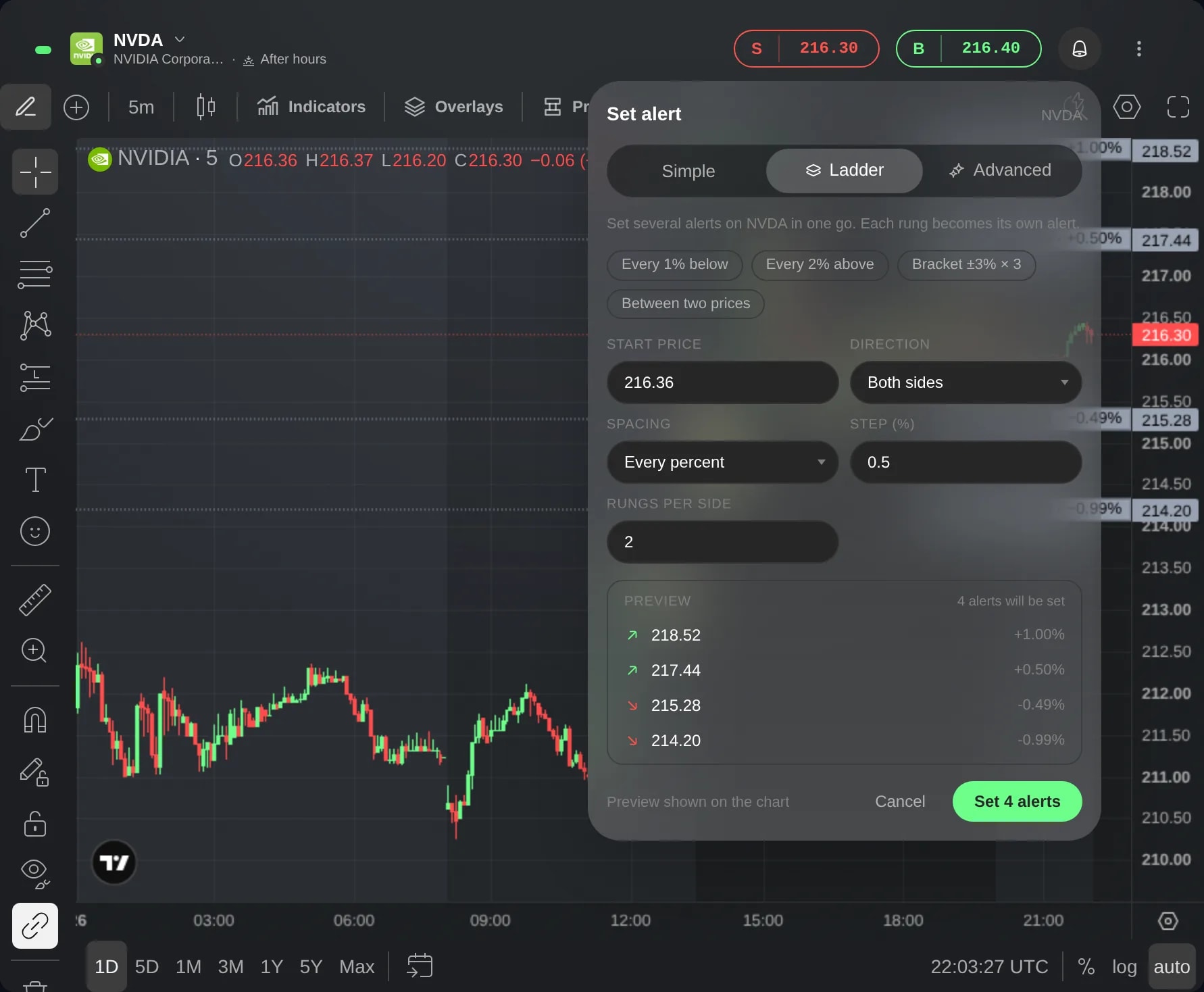
Dans Edge, définir une alerte de prix part des alertes que vous avez déjà sur cet instrument : gardez-en plusieurs, modifiez ou supprimez chacune là où elle est listée, et ajoutez-en d’autres. L’onglet Échelle définit en une fois toute une série d’alertes à intervalles réguliers à partir d’un prix de départ, et en affiche un aperçu avant que rien ne soit défini.
Utilisez une échelle pour recevoir une alerte à chacun des niveaux d’un mouvement : tous les 1 % à la baisse, ou une fourchette de niveaux autour du prix actuel.
Comment l’utiliser
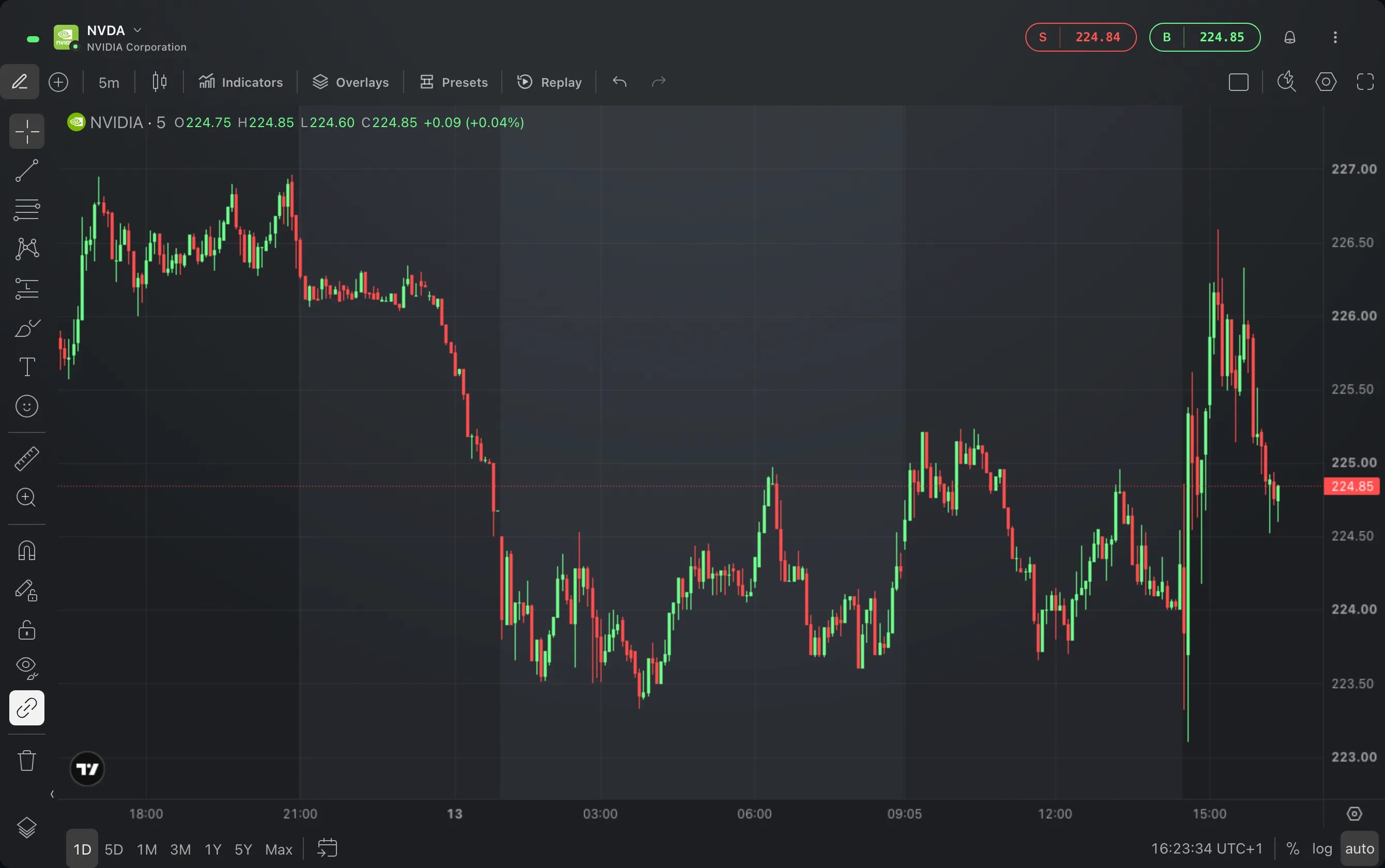
Ouvrez les alertes de l’instrument. Dans un widget Graphique, cliquez sur la cloche en haut à droite, ou choisissez Configurer l'alerte dans le menu ⋮ du graphique. Dans une Watchlist, faites un clic droit sur une ligne et choisissez Configurer l'alerte. Dans le widget Alertes, cliquez sur le + en haut, et sélectionnez l’instrument si le widget n’est lié à aucun.
Le panneau s’ouvre sur Basique. Si l’instrument a des alertes, elles apparaissent en premier, sous un titre comme Alertes actives sur NVDA, chacune avec son écart par rapport au prix actuel. Modifier place le prix d’une alerte dans le champ, et Actualiser déplace cette alerte à ce prix. Le ✕ à côté d’une alerte la supprime immédiatement.
Pour ajouter une alerte, saisissez un prix cible, ou choisissez % et saisissez une variation par rapport au prix actuel. Les boutons − et + avancent par pas de 0,5 %, et les étiquettes appliquent −10 %, −5 %, +5 % ou +10 %. Créer définit l’alerte et ferme le panneau. Un prix auquel vous avez déjà une alerte est refusé avec le message Vous avez déjà défini cette alerte.
Choisissez l’onglet Échelle. Réglez le Prix de départ, prérempli avec le prix actuel, la Direction, l’Espacement et le nombre d’Échelons. Par pourcentage et Par montant prennent un pas, et Entre deux prix répartit les échelons uniformément jusqu’à un Prix de fin. Les étiquettes du haut remplissent des échelles courantes, comme Tous les 1 % en dessous.
Vérifiez l’aperçu. Il indique chaque échelon avec son écart par rapport au prix actuel, et un graphique de l’instrument montre chaque échelon à définir sous forme de ligne pointillée. Un échelon où vous avez déjà une alerte indique Déjà définie · ignorée et n’est pas défini deux fois.
Choisissez le bouton qui compte les alertes, par exemple Définir 5 alertes. Elles sont définies l’une après l’autre, puis un avis indique combien ont été définies, avec Annuler pour supprimer toute la série.
Sur le graphique, vous pouvez aussi faire un clic droit à un niveau de prix et choisir Échelle d’alertes sur NVDA à partir de 216,33… pour y démarrer une échelle. Ajouter une alerte sur NVDA à 216,33 ouvre Basique à ce prix, et Alt+A, affiché ⌥ A, fait de même à la position du pointeur.
Bon à savoir
Chaque échelon est une alerte de prix ordinaire : le widget Alertes affiche chacune sur sa propre ligne, sous l’instrument. Cochez-y la ligne de l’instrument pour toutes les sélectionner, puis choisissez Supprimer ou Décaler de % pour les traiter ensemble.
Chaque alerte se déclenche seule lorsque le prix l’atteint et passe dans l’onglet Déclenchées du widget Alertes. Les autres échelons restent en attente.
Annuler ne figure que sur l’avis, qui se replie au bout de quelques secondes puis se ferme : survolez-le pour faire réapparaître Annuler. Ensuite, supprimez les alertes dans le panneau ou dans le widget Alertes.
Une échelle compte de 2 à 20 échelons. Avec Des deux côtés, le nombre vaut pour chaque côté, jusqu’à 10 au-dessus et 10 en dessous.
Lorsque le prix de départ place des échelons de l’autre côté du prix actuel, au-dessus sur une échelle En dessous ou en dessous sur une échelle Au-dessus, le panneau avertit que ces échelons se déclenchent sur le mouvement inverse.
Les écrans proviennent d’un compte Démo. Les instruments et les prix qui y figurent sont fournis à titre d’illustration.