Sovellus
Edge taittopuhelimissa ja tableteissa
Taittopuhelimessa, tabletissa ja kapeassa ikkunassa asettelusi avautuu kahdelle sivulle: listasi toiselle ja niistä valitsemasi toiselle, mukana Myy ja Osta.

Mikä se on
Edge on tehty työpöydälle, jossa asettelu levittää widgetinsä leveälle näytölle. Kapeammalla näytöllä asettelusi avautuu nyt kahdelle sivulle. Toisella ovat listat, joista valitset, kuten seurantalistasi. Toisella on se, mikä seuraa valitsemaasi riviä, kuten sen kaavio, ja sen alla ovat Myy ja Osta.
Se on asettelu, jonka olet jo tehnyt, ei toinen, joka pitäisi määrittää erikseen. Sivuilla on samat widgetit, ja yhdellä sivulla valitsemasi rivi ohjaa toista linkkiryhmiesi kautta, kuten tietokoneellasi.
Sivut näkyvät auki taitetussa taittopuhelimessa, pystyasennossa olevassa tabletissa ja tietokoneen selainikkunassa, joka on liian kapea työpöydälle.
Näin käytät sitä
Avaa Edge laitteella tai kavenna selainikkunaa tietokoneellasi. Aktiivinen asettelusi näkyy sivuina. Kun kaksi sivua näkyy ensimmäisen kerran vierekkäin, lyhyet vinkit osoittavat niitä: sulje vinkit valitsemalla Selvä.
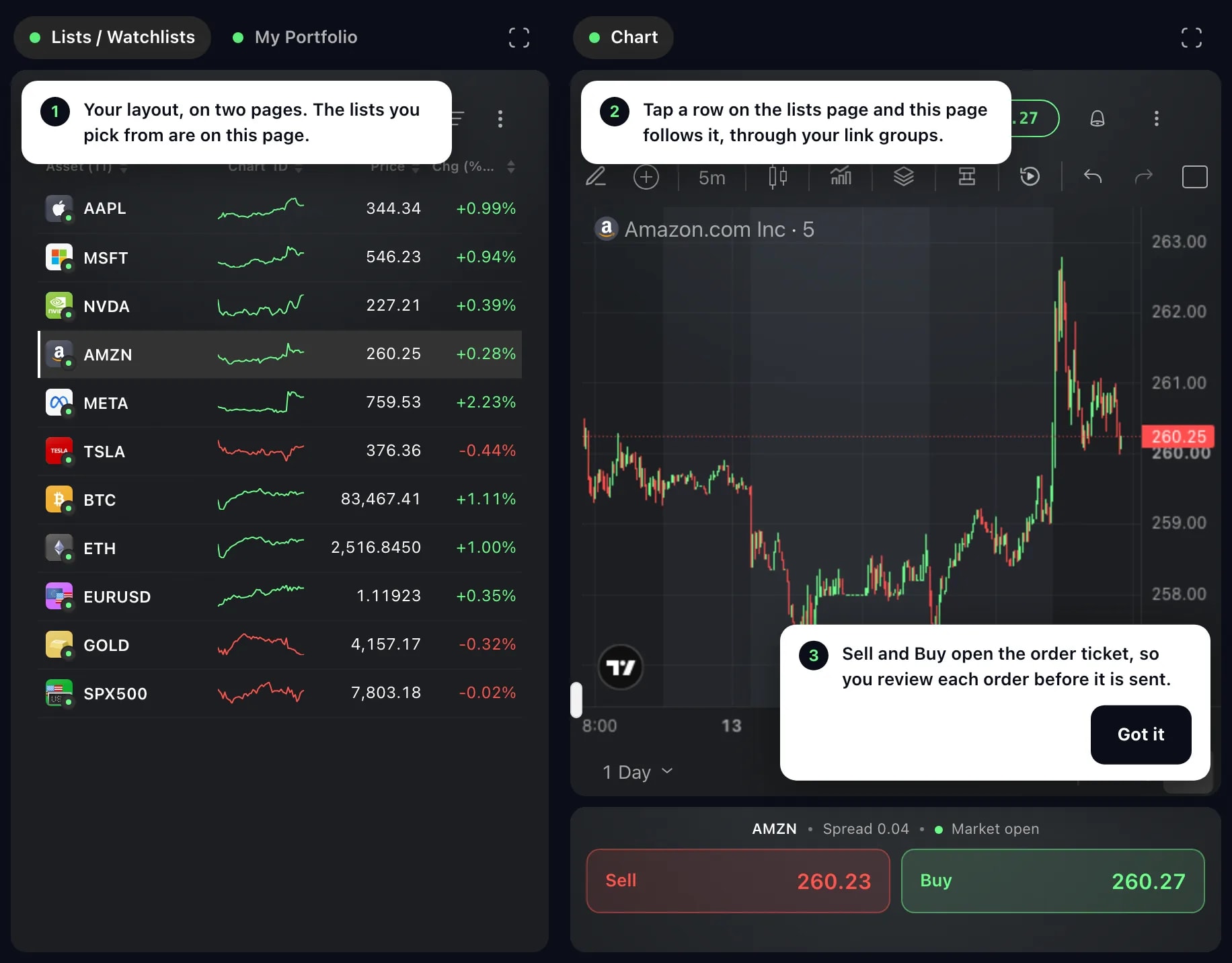
Napauta listasivulla riviä, esimerkiksi seurantalistan instrumenttia. Toinen sivu seuraa sitä: sen kaavio näyttää kyseisen instrumentin, ja niin näyttää myös sen alla oleva palkki, jossa ovat Myy ja Osta.
Sivulla, jolla on useita widgetejä, on yläreunassa välilehdet, yksi kutakin widgetiä kohden. Napauta välilehteä, niin kyseinen widget tulee esiin. Sivu, jolla on vain yksi widget, näyttää siinä widgetin nimen.
Napauta Myy tai Osta. Jos asettelussa on Toimeksianto samassa linkkiryhmässä, se avautuu sivun päälle paneelina kyseiselle instrumentille ja suunnalle. Muuten avautuu pienempi toimeksiantoikkuna. Mitään ei lähetetä ennen kuin teet toimeksiannon, ja yläreunan × sulkee sen.
Kun sivut ovat vierekkäin, toinen niistä voi täyttää koko näytön: napauta sivun yläkulman painiketta Käytä molempia sivuja. Takaisin kahdelle sivulle palauttaa molemmat.
Hyvä tietää
Auki taitetussa taittopuhelimessa tai riittävän leveässä ikkunassa sivut ovat vierekkäin. Pystyasennossa olevassa tabletissa tai kapeammassa ikkunassa näet yhden sivun kerrallaan koko korkeudeltaan: yläreunan valitsin vaihtaa niiden välillä, ja rivin valitseminen vie sinut toiselle sivulle.
Kun toimeksiantopaneeli on auki ja sivut ovat vierekkäin, listasivu on keskeytetty, jotta vahinkonapautus siellä ei muuta toimeksiantoa.
Kiinni taitettuna taittopuhelimen ulkonäyttö on liian pieni kahdelle sivulle, ja Edge kertoo toimivansa paremmin auki taitettuna. Avaa puhelin, niin asettelusi näkyy sisänäytöllä, tai valitse Jatka tällä näytöllä, niin se avautuu siinä yksi widget kerrallaan.
Sivut näyttävät asettelut, jotka olet tehnyt tietokoneellasi. Asettelun luominen sekä sen widgetien järjestely ja koon muuttaminen tehdään edelleen siellä.
Näyttökuvat ovat Demo-tililtä. Niissä näkyvät instrumentit ja hinnat ovat havainnollistavia.


