Trading
Curva de futuros: todos los vencimientos de un futuro en un gráfico
Mira todos los vencimientos cotizados de un mercado de futuros en una sola curva, junto a una tabla de sus contratos, y el spread entre dos cualesquiera de ellos con su historial.
Edge muestra la Curva de futuros a las cuentas que pueden operar con futuros.
Qué es
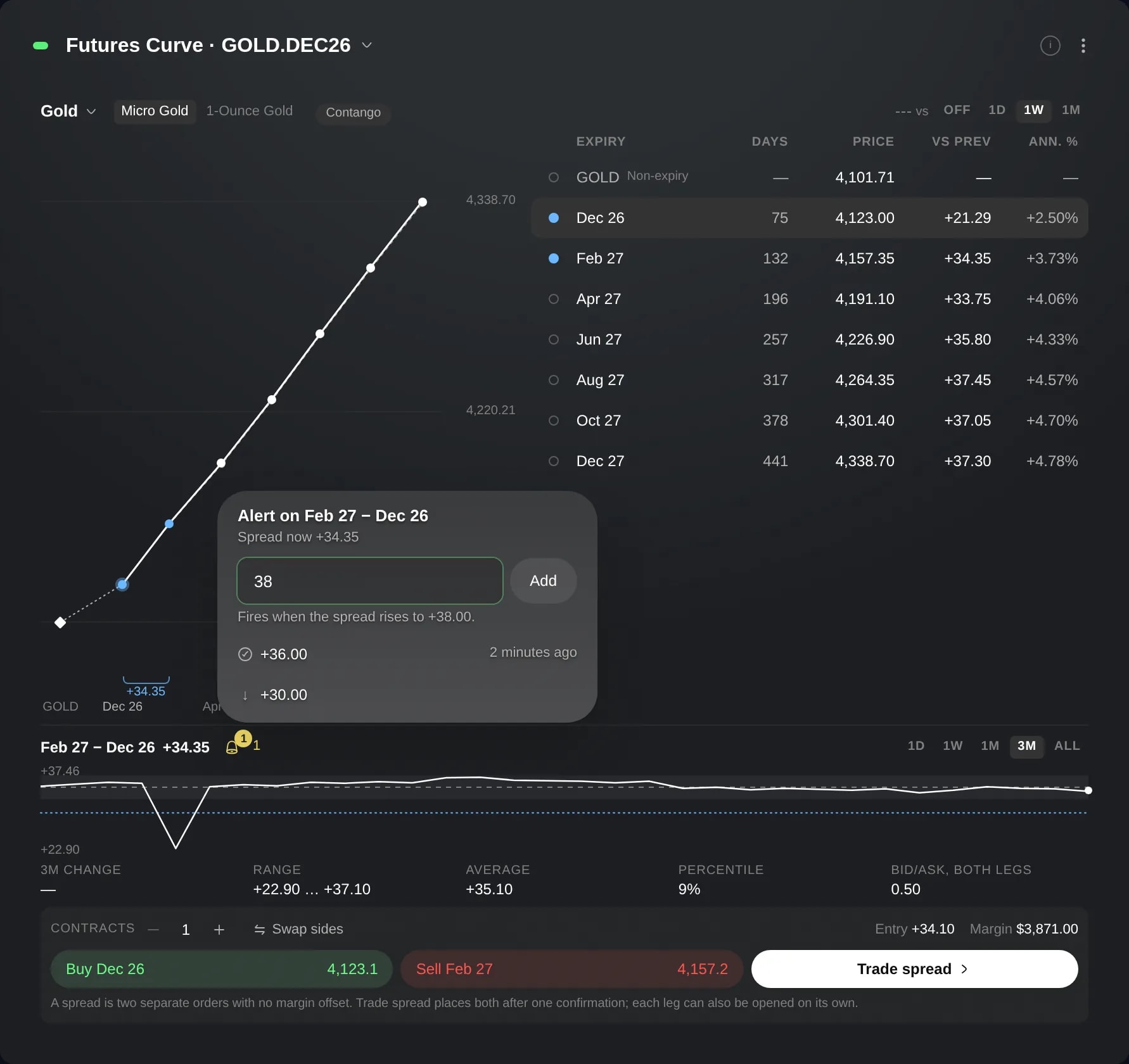
La Curva de futuros sitúa todos los vencimientos cotizados de un mercado de futuros en un solo gráfico, del contrato más cercano al más lejano, junto a una tabla de los contratos. Elige dos de ellos y te muestra el spread entre ambos y cómo ha evolucionado ese spread.
Úsala para ver cómo cotiza un mercado a lo largo de sus vencimientos, para leer la diferencia que salvarías al trasladar una posición al siguiente contrato o para seguir un spread de calendario.
Cómo se usa
Haz clic en el botón + de la parte inferior de la barra lateral y elige Añadir widget.
Escribe Curva de futuros en Buscar widget, o abre Mercados, y haz clic en la tarjeta Curva de futuros. El widget se suma al diseño abierto.
La curva muestra el mercado del instrumento de su grupo de enlace, ya sea un contrato o un instrumento sin vencimiento como Gold, o, si el grupo no tiene ninguno, el primer mercado con futuros cotizados. Haz clic en el nombre del mercado arriba a la izquierda para elegir otro; el resto de un grupo enlazado también pasa a ese mercado. Si un mercado ofrece dos tamaños de contrato, como Micro Gold y 1-Ounce Gold, elige uno junto al nombre.
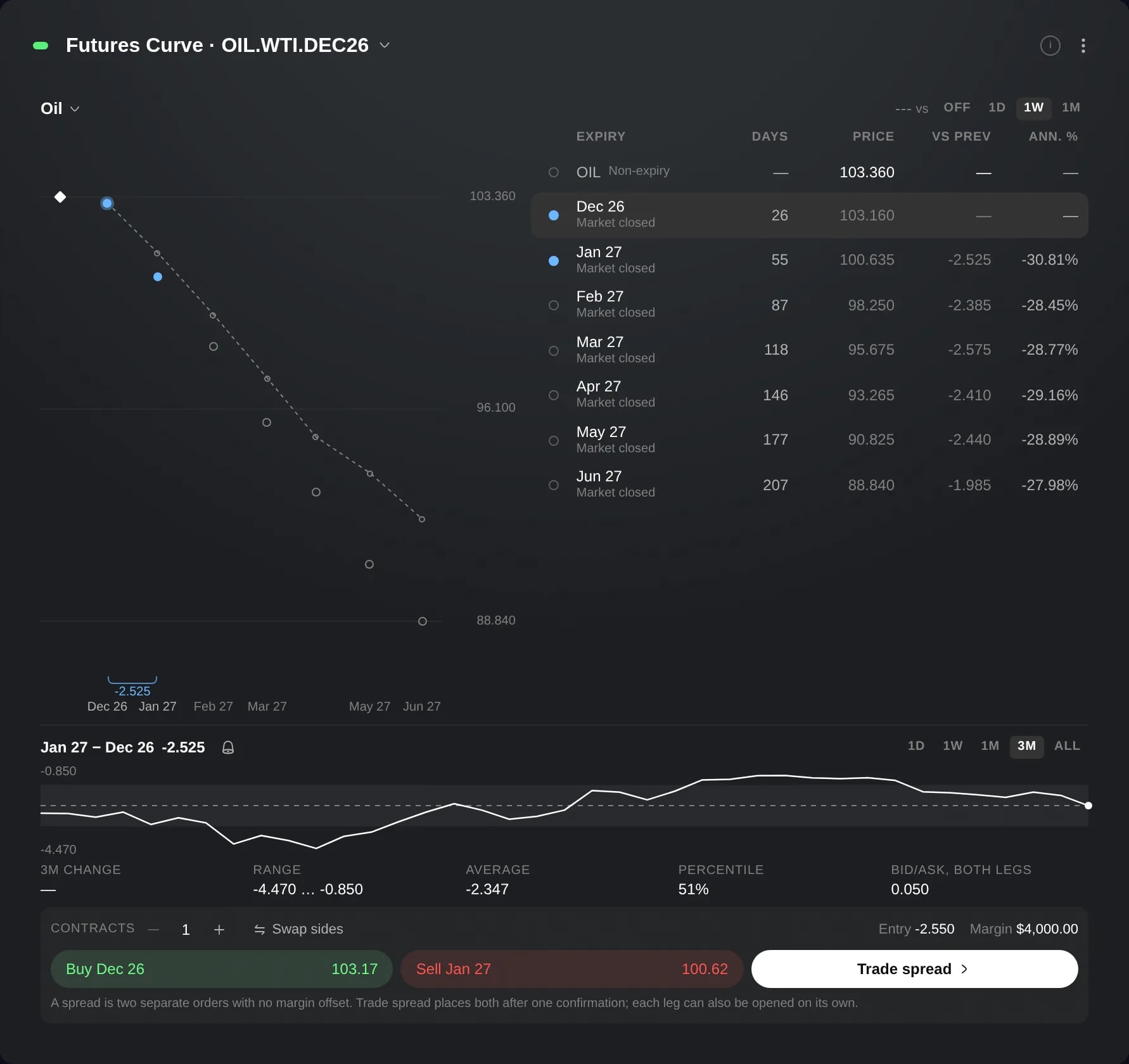
El gráfico sitúa cada contrato según el tiempo que le queda hasta su vencimiento, con el instrumento sin vencimiento como un rombo si lo hay. La tabla enumera los mismos puntos, empezando por el más cercano, con Precio, Vs ant., % anual. y, en un widget lo bastante ancho, Días. Pasa el cursor sobre un punto para ver sus cifras, o sobre la i de arriba a la derecha para saber qué significa cada una.
Junto a vs, arriba a la derecha, elige 1D, 1W o 1M para dibujar como línea discontinua la curva en ese cierre anterior, desplazada hasta coincidir con el primer contrato de hoy, o Ninguna para ocultarla. Muestra si las diferencias entre contratos se ampliaron o se redujeron, no cuánto se movieron los precios.
Elige dos contratos con los botones redondos al principio de sus filas; de entrada están elegidos los dos más cercanos. El panel bajo el gráfico nombra el par, empezando por el contrato posterior, con su spread actual, su historial en 1D, 1W, 1M, 3M o Todo, y la variación, el rango, la media y el percentil del periodo.
Haz clic en la fila de un contrato para enviarlo al grupo de enlace. Un gráfico o un Ticket de orden del mismo grupo pasa a ese contrato, y la curva se queda en su mercado.
Para operar el par, comprueba qué contrato compra y cuál vende (Intercambiar lados los invierte), fija Contratos y pulsa Operar spread. Se abre una revisión de ambas órdenes con tres comprobaciones, y no se envía nada hasta que pulses Colocar spread, que espera a que se superen las tres.
Conviene saber
Un contrato cerrado muestra su último valor y solo se compara con otros precios cerrados, así que cifras como Vs ant. y % anual. quedan en blanco entre él y un precio que sigue cotizando.
Cuando todos los precios de la curva cotizan, o todos están cerrados, una etiqueta junto al nombre del mercado puede calificar su forma de Contango, Backwardation, Plana o Mixta. Como todas las cifras de aquí, describe el mercado y no lo valora.
Un spread son dos órdenes de mercado independientes, enviadas una tras otra, sin compensación de crédito entre ellas. Si la segunda no prospera, la primera queda abierta y tú decides qué pasa después.
La página Crear diseño ofrece un diseño Futuros listo para usar: la curva, un gráfico, tus posiciones y un Ticket de orden, ya enlazados.
Pon el grupo de enlace del widget en Sin vincular para mantenerlo en el mercado que elijas, muestre lo que muestre el resto del grupo.
La campana junto al nombre del par sirve para crear alertas sobre el spread entre sus dos contratos.
Las pantallas proceden de una cuenta Demo. Los instrumentos y los precios que aparecen son ilustrativos.