Trading
Varias alertas por instrumento y escaleras de alertas
Mantén varias alertas de precio en un instrumento y cambia cada una donde aparece, o configura de una vez toda una escalera de alertas a intervalos regulares.
Qué es
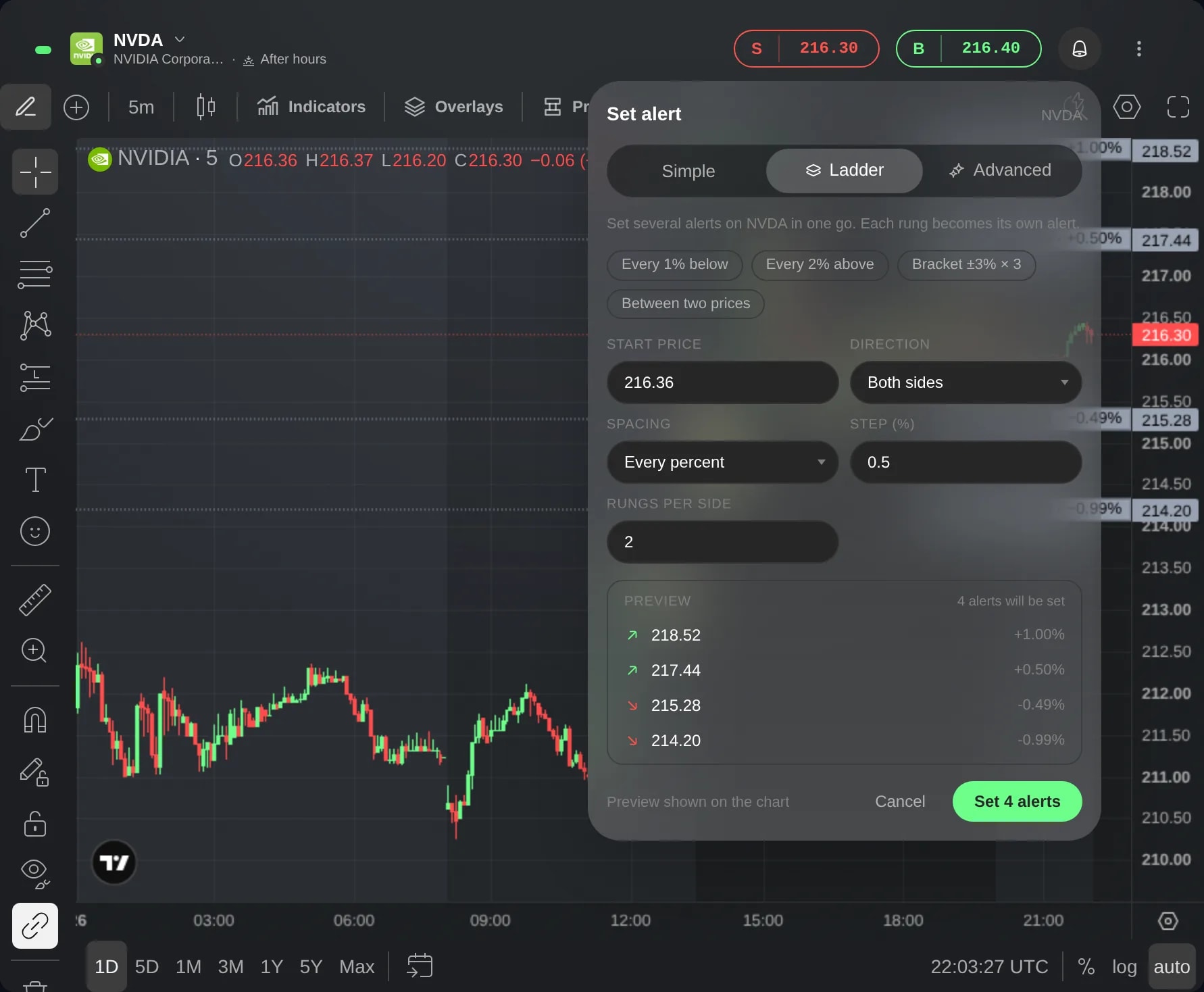
En Edge, configurar una alerta de precio parte de las alertas que ya tienes en ese instrumento: mantén varias, cambia o elimina cada una donde aparece y añade más. La pestaña Escalera configura de una vez toda una serie de alertas a intervalos regulares desde un precio inicial, y te muestra una vista previa antes de configurar nada.
Recurre a una escalera para enterarte de un movimiento en cada uno de varios niveles: cada 1% a la baja, o una franja de niveles en torno al precio actual.
Cómo se usa
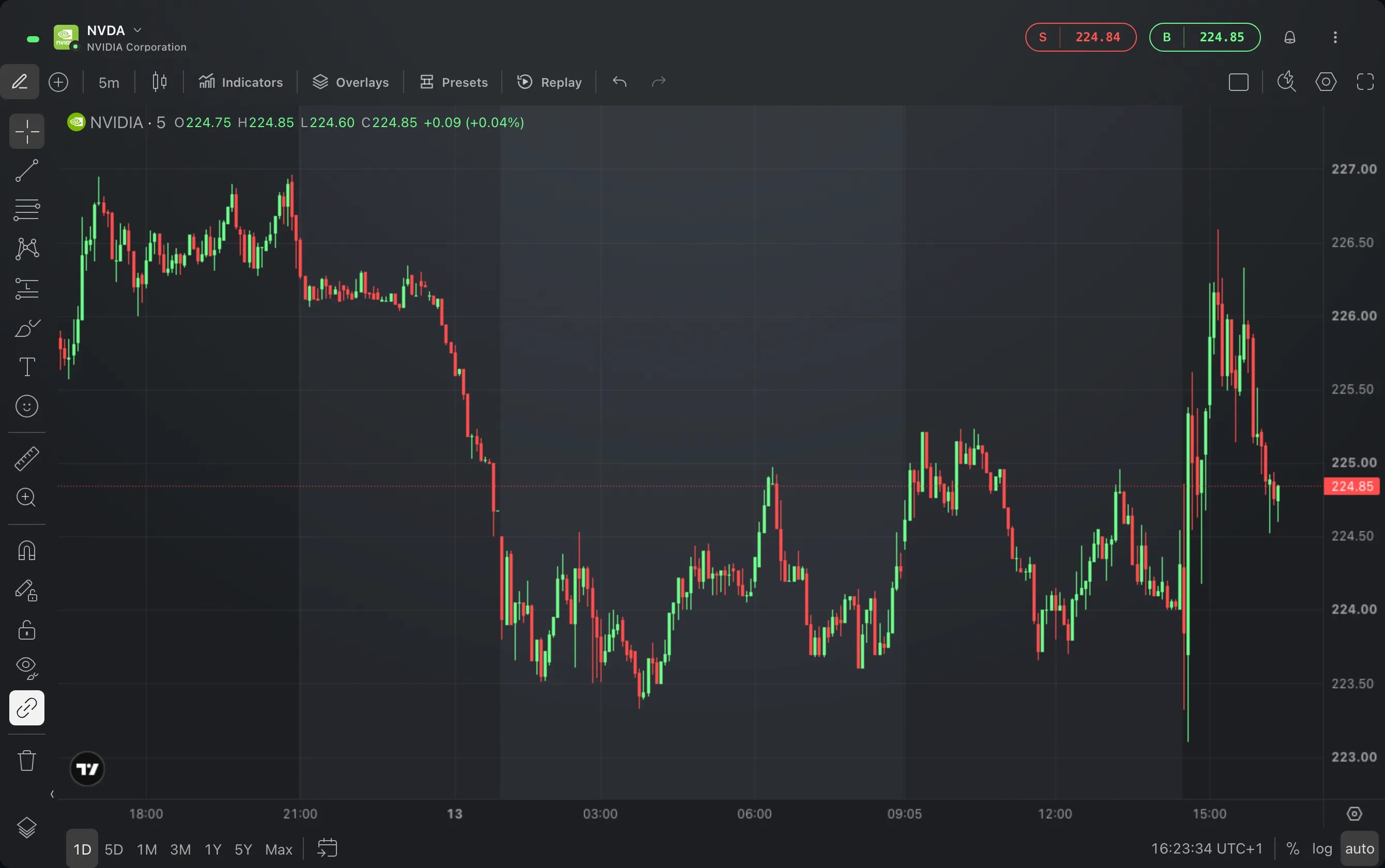
Abre las alertas del instrumento. En un widget Gráfico, haz clic en la campana de arriba a la derecha, o elige Configurar alerta en el menú ⋮ del gráfico. En una Lista de Seguimiento, haz clic con el botón derecho en una fila y elige Configurar alerta. En el widget Alertas, haz clic en el + de la parte superior y elige el instrumento si el widget no está enlazado a ninguno.
El panel se abre en Simple. Si el instrumento tiene alertas, aparecen primero, bajo un encabezado como Alertas activas en NVDA, cada una con su distancia al precio actual. Editar pone el precio de una alerta en el campo, y Actualizar mueve esa alerta a ese precio. La ✕ junto a una alerta la elimina al instante.
Para añadir una alerta, introduce un precio objetivo, o elige % e introduce una variación respecto al precio actual. Los botones − y + avanzan en pasos de 0,5%, y las etiquetas fijan −10%, −5%, +5% o +10%. Crear configura la alerta y cierra el panel. Un precio en el que ya tienes una alerta se rechaza con el mensaje Ya has configurado esta alerta.
Elige la pestaña Escalera. Define el Precio inicial, que de entrada es el precio actual, la Dirección, el Espaciado y el número de Peldaños. Cada porcentaje y Cada importe usan un paso, y Entre dos precios reparte los peldaños de forma uniforme hasta un Precio final. Las etiquetas de arriba rellenan escaleras habituales, como Cada 1% por debajo.
Revisa la vista previa. Indica cada peldaño con su distancia al precio actual, y un gráfico del instrumento muestra como una línea de puntos cada peldaño que se va a configurar. Un peldaño en el que ya tienes una alerta indica Ya configurada · omitida y no se configura dos veces.
Elige el botón que cuenta las alertas, como Configurar 5 alertas. Se configuran una tras otra, y después un aviso indica cuántas se han configurado, con Deshacer para quitar todo el conjunto.
En el gráfico, también puedes hacer clic con el botón derecho en un precio y elegir Escalera de alertas en NVDA desde 216,33… para empezar ahí una escalera. Añadir alerta en NVDA a 216,33 abre Simple en ese precio, y Alt+A, que se muestra como ⌥ A, hace lo mismo en la posición del puntero.
Conviene saber
Cada peldaño es una alerta de precio normal: el widget Alertas muestra cada una en su propia fila bajo el instrumento. Marca allí la fila del instrumento para seleccionarlas todas y luego usa Eliminar o Desplazar % con todas a la vez.
Cada alerta se dispara por sí sola cuando el precio la alcanza y pasa a la pestaña Activada del widget Alertas. Los demás peldaños siguen esperando.
Deshacer solo está en el aviso, que se pliega a los pocos segundos y después se cierra: pasa el cursor por encima para que vuelva Deshacer. Pasado ese momento, elimina las alertas en el panel o en el widget Alertas.
Una escalera tiene de 2 a 20 peldaños. Con Ambos lados, el número cuenta cada lado, hasta 10 por encima y 10 por debajo.
Cuando el precio inicial deja peldaños al otro lado del precio actual, por encima en una escalera Por debajo o por debajo en una Por encima, el panel avisa de que esos peldaños se disparan con el movimiento contrario.
Las pantallas proceden de una cuenta Demo. Los instrumentos y los precios que aparecen son ilustrativos.