Trading
Futures-Kurve: alle Verfallstermine eines Futures in einem Chart
Sehen Sie alle gelisteten Verfallstermine eines Futures-Markts auf einer Kurve, neben einer Tabelle seiner Kontrakte, und den Spread zwischen zwei beliebigen davon samt Verlauf.
Edge zeigt die Futures-Kurve Konten an, die Futures traden können.
Was es ist
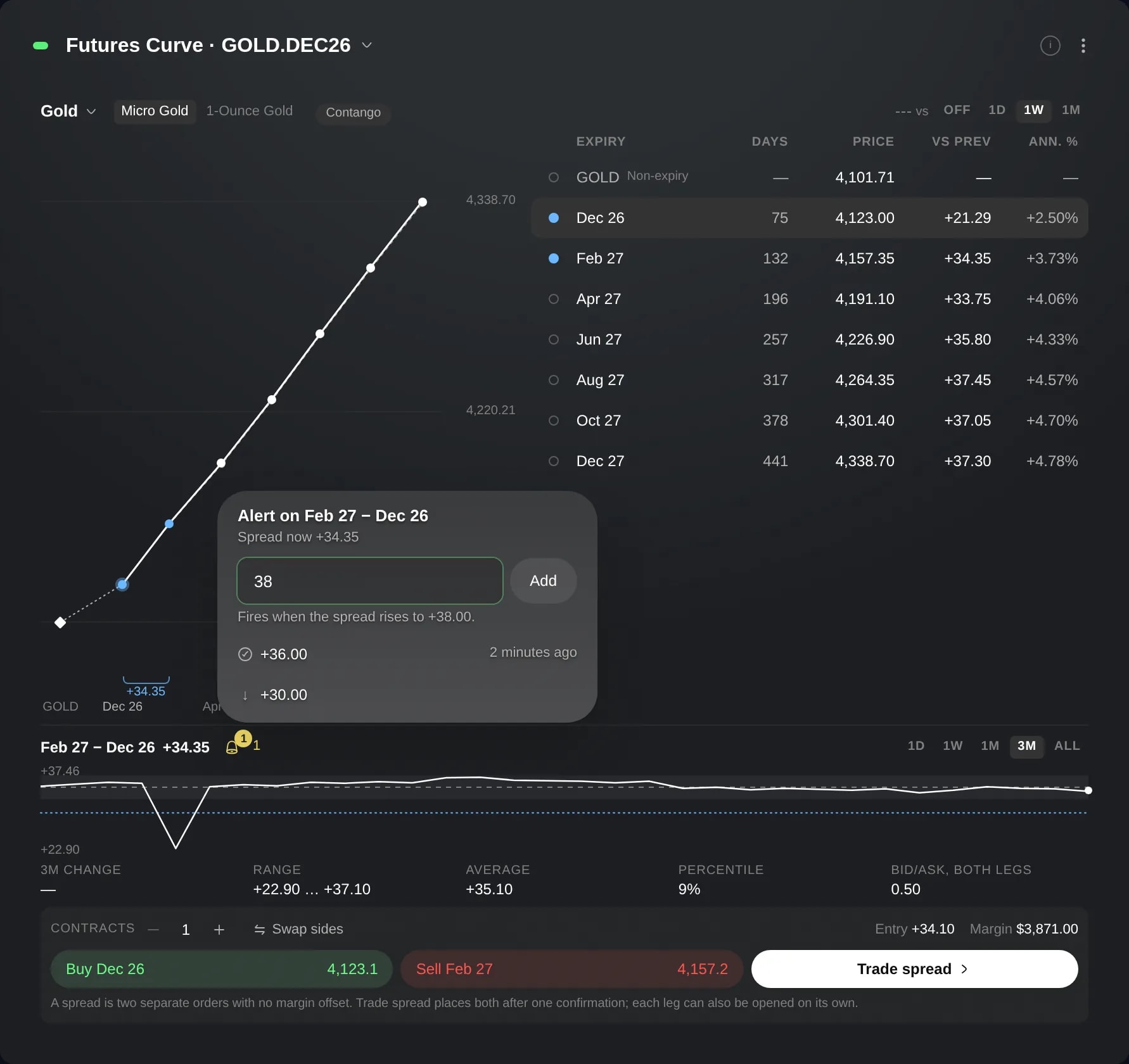
Die Futures-Kurve zeigt alle gelisteten Verfallstermine eines Futures-Markts in einem einzigen Chart, vom nächstfälligen bis zum spätesten Kontrakt, neben einer Tabelle der Kontrakte. Wählen Sie zwei davon aus, und sie zeigt den Spread zwischen ihnen und wie sich dieser Spread entwickelt hat.
Nutzen Sie sie, um zu sehen, wie ein Markt über seine Verfallstermine hinweg notiert, um die Differenz abzulesen, die Sie beim Rollen einer Position in den nächsten Kontrakt überbrücken würden, oder um einen Kalender-Spread zu verfolgen.
So nutzen Sie es
Klicken Sie unten in der Seitenleiste auf die Schaltfläche + und wählen Sie Widget hinzufügen.
Geben Sie Futures-Kurve in Nach Widget suchen ein oder öffnen Sie Märkte, und klicken Sie auf die Karte Futures-Kurve. Das Widget wird dem geöffneten Layout hinzugefügt.
Die Kurve zeigt den Markt des Instruments ihrer Verknüpfungsgruppe, eines Kontrakts oder eines Instruments ohne Verfall wie Gold, oder, wenn die Gruppe keines hat, den ersten Markt, für den Futures gelistet sind. Klicken Sie oben links auf den Namen des Markts, um einen anderen zu wählen; der Rest einer verknüpften Gruppe wechselt ebenfalls zu diesem Markt. Listet ein Markt zwei Kontraktgrößen, etwa Micro Gold und 1-Ounce Gold, wählen Sie eine davon neben dem Namen.
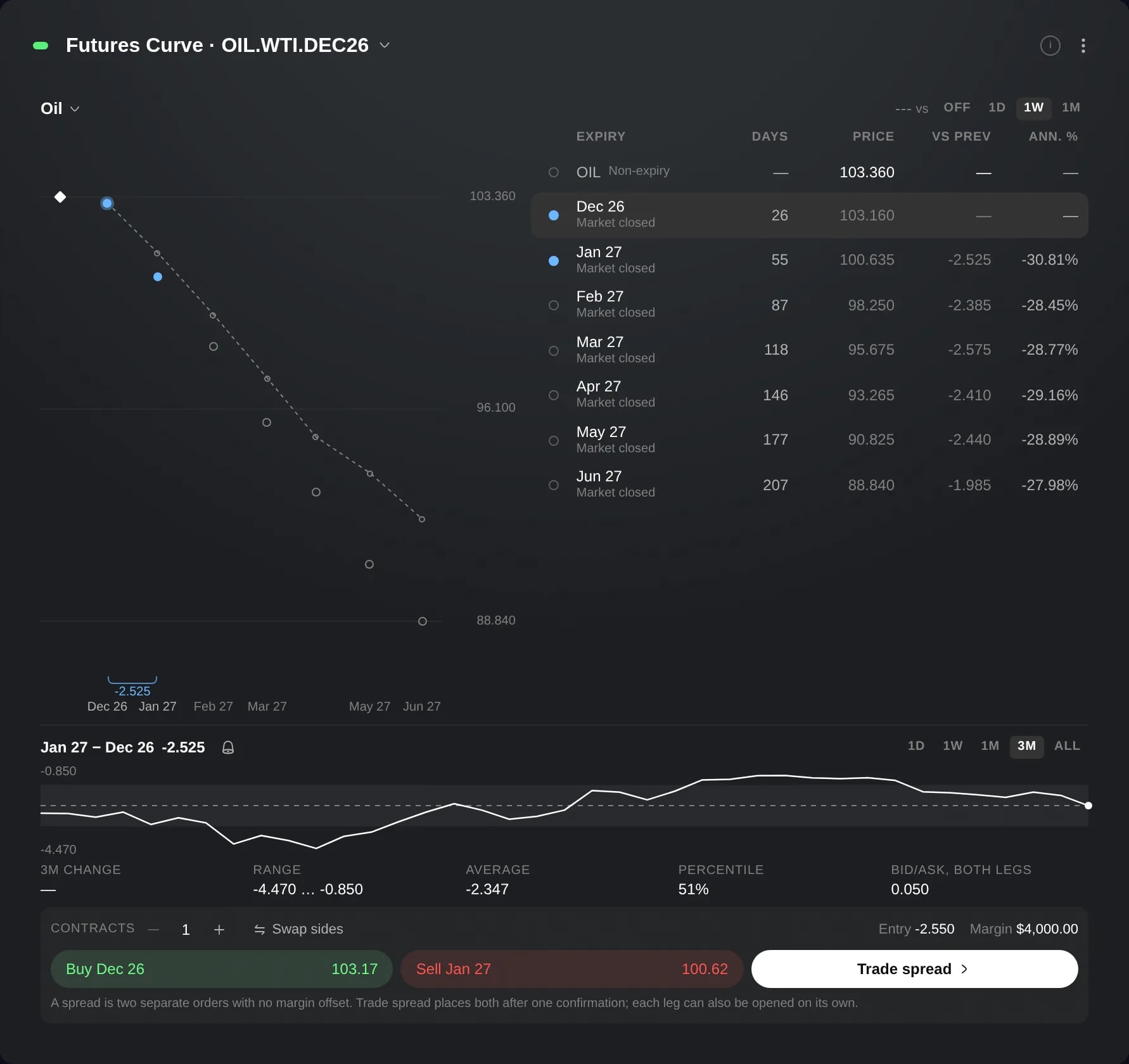
Der Chart platziert jeden Kontrakt nach der verbleibenden Zeit bis zu seinem Verfall, das Instrument ohne Verfall als Raute, sofern es eines gibt. Die Tabelle listet dieselben Punkte, den nächstfälligen zuerst, mit Kurs, Vs. Vorg., % p. a. und, in einem ausreichend breiten Widget, Tage. Zeigen Sie auf einen Punkt, um seine Werte zu sehen, oder auf das i oben rechts, um zu erfahren, was jeder davon bedeutet.
Wählen Sie neben vs. oben rechts 1D, 1W oder 1M, um die Kurve zu diesem früheren Handelsschluss als gestrichelte Linie einzublenden, auf den heutigen ersten Kontrakt verschoben, oder Aus, um sie auszublenden. Sie zeigt, ob sich die Abstände zwischen den Kontrakten vergrößert oder verkleinert haben, nicht wie weit sich die Kurse bewegt haben.
Wählen Sie mit den runden Schaltern am Anfang der Zeilen zwei Kontrakte aus; zu Beginn sind die beiden nächstfälligen ausgewählt. Der Bereich unter dem Chart nennt das Paar, den späteren Kontrakt zuerst, mit seinem aktuellen Spread, seinem Verlauf über 1D, 1W, 1M, 3M oder Gesamt sowie der Veränderung, der Spanne, dem Durchschnitt und dem Perzentil des Zeitraums.
Klicken Sie auf die Zeile eines Kontrakts, um ihn an die Verknüpfungsgruppe zu senden. Ein Chart oder ein Order-Ticket in derselben Gruppe wechselt zu diesem Kontrakt, und die Kurve bleibt bei ihrem Markt.
Um das Paar zu traden, sehen Sie nach, welchen Kontrakt es kauft und welchen es verkauft (Seiten tauschen kehrt das um), legen Sie Kontrakte fest und klicken Sie auf Spread traden. Dadurch öffnet sich eine Übersicht beider Orders mit drei Prüfungen, und nichts wird gesendet, bevor Sie auf Spread platzieren klicken; die Schaltfläche wartet, bis alle drei bestanden sind.
Gut zu wissen
Ein geschlossener Kontrakt zeigt seinen letzten Wert und wird nur mit anderen geschlossenen Kursen verglichen, sodass Werte wie Vs. Vorg. und % p. a. zwischen ihm und einem Kurs, der noch getradet wird, leer bleiben.
Werden die Kurse der Kurve alle getradet oder sind sie alle geschlossen, kann ein Label neben dem Namen des Markts ihre Form als Contango, Backwardation, Flach oder Gemischt bezeichnen. Wie jeder Wert hier beschreibt es den Markt und bewertet ihn nicht.
Ein Spread besteht aus zwei separaten Market-Orders, die nacheinander gesendet werden, ohne Margin-Verrechnung zwischen ihnen. Kommt die zweite nicht zustande, bleibt die erste offen, und Sie entscheiden, wie es weitergeht.
Die Seite Layout erstellen bietet ein fertiges Layout Futures: die Kurve, einen Chart, Ihre Positionen und ein Order-Ticket, bereits verknüpft.
Stellen Sie die Verknüpfungsgruppe des Widgets auf Nicht verknüpft, damit es bei einem Markt Ihrer Wahl bleibt, unabhängig davon, was der Rest der Gruppe zeigt.
Mit der Glocke neben dem Namen des Paars setzen Sie Alarme für den Spread zwischen seinen beiden Kontrakten.
Die Bildschirme stammen aus einem Demo-Konto. Die gezeigten Instrumente und Kurse dienen der Veranschaulichung.