Trading
Mehrere Alarme pro Instrument und Alarm-Leitern
Behalten Sie mehrere Preisalarme für ein Instrument und ändern Sie jeden dort, wo er aufgelistet ist, oder setzen Sie eine ganze Leiter von Alarmen in festen Abständen auf einmal.
Was es ist
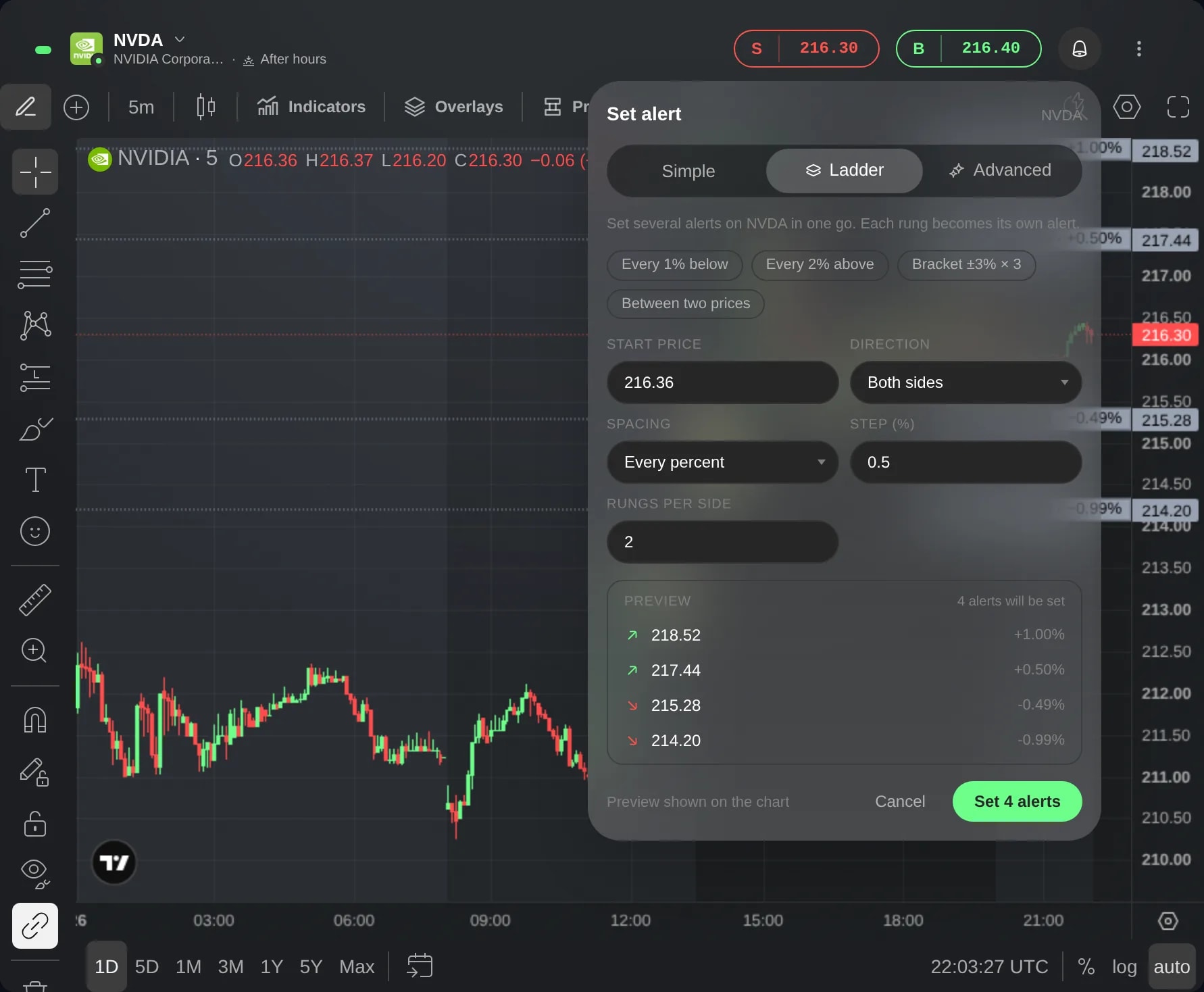
Wenn Sie in Edge einen Preisalarm setzen, beginnen Sie bei den Alarmen, die Sie für dieses Instrument bereits haben: Behalten Sie mehrere, ändern oder löschen Sie jeden dort, wo er aufgelistet ist, und fügen Sie weitere hinzu. Der Tab Leiter setzt eine ganze Reihe von Alarmen in festen Abständen ab einem Startkurs auf einmal und zeigt sie in einer Vorschau, bevor etwas gesetzt wird.
Eine Leiter lohnt sich, wenn Sie bei jedem von mehreren Niveaus von einer Bewegung erfahren möchten: alle 1 % auf dem Weg nach unten oder ein Band von Niveaus rund um den aktuellen Kurs.
So nutzen Sie es
Öffnen Sie die Alarme des Instruments. Klicken Sie in einem Widget Kurschart auf die Glocke oben rechts, oder wählen Sie Alarm setzen im ⋮-Menü des Charts. Klicken Sie in einer Watchlist mit der rechten Maustaste auf eine Zeile und wählen Sie Alarm setzen. Klicken Sie im Widget Alarme oben auf das +, und wählen Sie das Instrument aus, wenn das Widget mit keinem verknüpft ist.
Das Fenster öffnet sich mit dem Tab Einfach. Hat das Instrument Alarme, stehen sie ganz oben unter einer Überschrift wie Aktive Alerts für NVDA, jeweils mit ihrem Abstand zum aktuellen Kurs. Bearbeiten übernimmt den Kurs eines Alarms in das Feld, und Aktualisieren verschiebt diesen Alarm dorthin. Das ✕ neben einem Alarm löscht ihn sofort.
Um einen Alarm hinzuzufügen, geben Sie einen Zielkurs ein, oder wählen Sie % und geben Sie eine Bewegung gegenüber dem aktuellen Kurs ein. Die Schaltflächen − und + ändern den Wert in Schritten von 0,5 %, und die Voreinstellungen setzen −10 %, −5 %, +5 % oder +10 %. Erstellen setzt den Alarm und schließt das Fenster. Ein Kurs, für den Sie bereits einen Alarm haben, wird mit dem Hinweis „Sie haben diesen Alert bereits eingerichtet“ abgelehnt.
Wählen Sie den Tab Leiter. Legen Sie den Startkurs fest, der zunächst beim aktuellen Kurs steht, die Richtung, den Abstand und die Anzahl der Stufen. Für Nach Prozentsatz und Nach Betrag geben Sie einen Schritt an, und Zwischen zwei Kursen verteilt die Stufen gleichmäßig bis zu einem Endkurs. Die Voreinstellungen oben füllen gängige Leitern aus, etwa Alle 1 % darunter.
Prüfen Sie die Vorschau. Sie nennt jede Stufe mit ihrem Abstand zum aktuellen Kurs, und ein Chart des Instruments zeigt jede Stufe, die gesetzt wird, als gepunktete Linie. Eine Stufe, bei der Sie bereits einen Alarm haben, zeigt „Bereits gesetzt · übersprungen“ und wird nicht doppelt gesetzt.
Wählen Sie die Schaltfläche, die die Alarme zählt, etwa 5 Alerts setzen. Sie werden nacheinander gesetzt, und ein Hinweis nennt dann, wie viele gesetzt wurden, mit Rückgängig, um die ganze Reihe wieder zu entfernen.
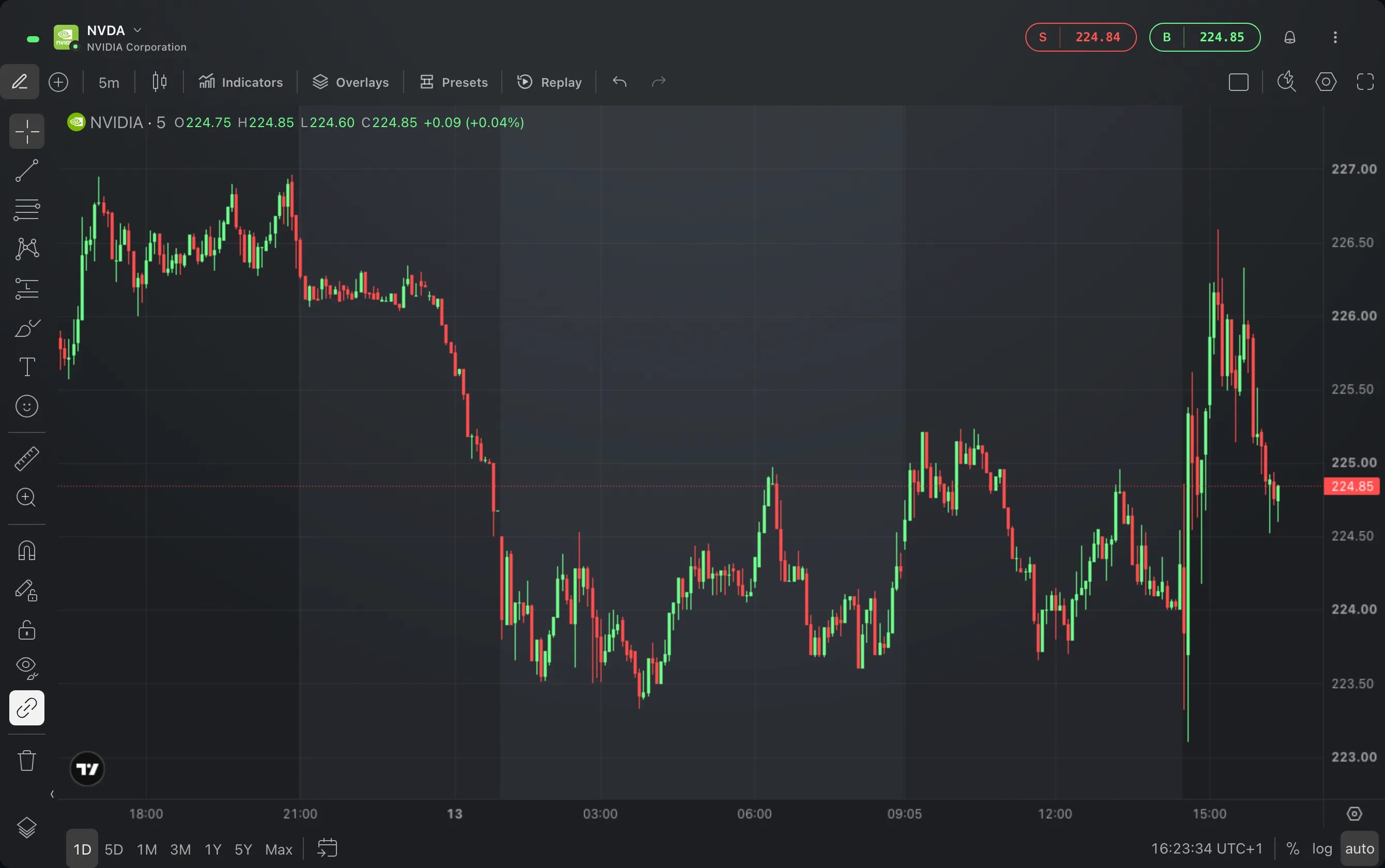
Im Chart können Sie auch bei einem Kurs mit der rechten Maustaste klicken und Alarm-Leiter für NVDA ab 216,33… wählen, um dort eine Leiter zu beginnen. Alarm für NVDA bei 216,33 hinzufügen öffnet Einfach mit diesem Kurs, und Alt+A, angezeigt als ⌥ A, tut dasselbe an der Position des Mauszeigers.
Gut zu wissen
Jede Stufe ist ein gewöhnlicher Preisalarm: Das Widget Alarme listet jede als eigene Zeile unter dem Instrument auf. Haken Sie dort die Zeile des Instruments an, um alle auszuwählen, und wenden Sie dann Löschen oder Um % verschieben auf alle gemeinsam an.
Jeder Alarm löst für sich aus, wenn der Kurs ihn erreicht, und wandert in den Tab Ausgelöst des Widgets Alarme. Die anderen Stufen warten weiter.
Rückgängig gibt es nur im Hinweis, der nach einigen Sekunden einklappt und sich dann schließt: Zeigen Sie darauf, um Rückgängig zurückzuholen. Danach löschen Sie Alarme im Fenster oder im Widget Alarme.
Eine Leiter hat 2 bis 20 Stufen. Bei Beide Seiten gilt die Zahl für jede Seite, bis zu 10 darüber und 10 darunter.
Liegen durch den Startkurs Stufen auf der anderen Seite des aktuellen Kurses, also darüber bei einer Leiter Unter oder darunter bei einer Leiter Über, warnt das Fenster, dass diese Stufen bei der entgegengesetzten Bewegung auslösen.
Die Bildschirme stammen aus einem Demo-Konto. Die gezeigten Instrumente und Kurse dienen der Veranschaulichung.