Analyse
Kolonner med dine egne formler
Tilføj en kolonne, du selv definerer, til Watchlists, Screener eller Porteføljepositioner: et navn og en formel med tabellens felter, for eksempel markedsværdi divideret med P/E.
Hvad det er
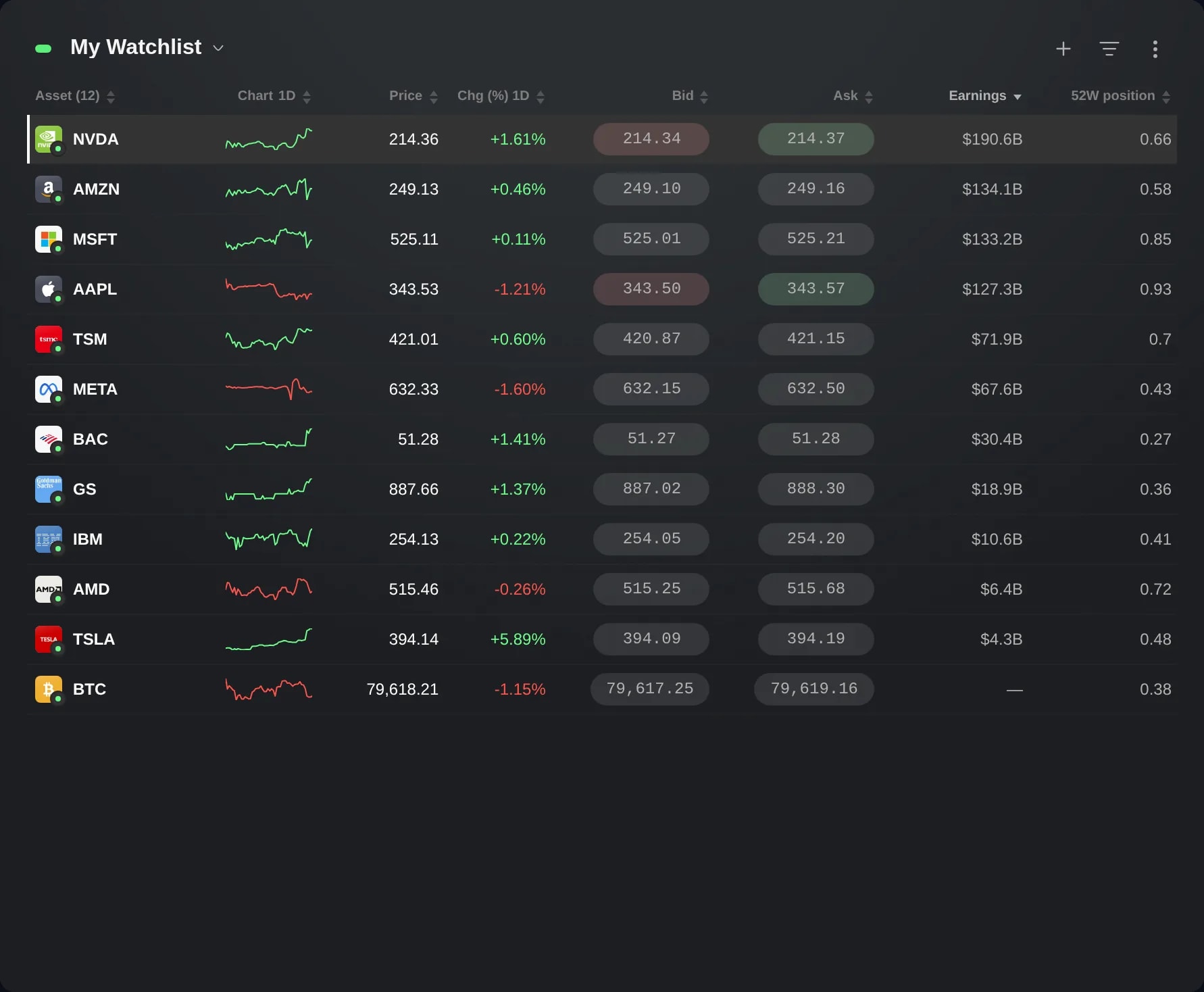
En formelkolonne er en kolonne, du selv definerer i Watchlists, Screener eller Porteføljepositioner: et navn og en formel med de felter, tabellen læser, for eksempel markedsværdi divideret med P/E-forholdet. Hver række viser resultatet for sine egne tal.
Brug en, når det tal, du sammenligner efter, ikke har sin egen kolonne, for eksempel indtjening beregnet ud fra markedsværdi og P/E, eller hvor en kurs ligger mellem sit 52-ugers lavpunkt og højdepunkt.
Edge ved, hvad hvert felt måler, for eksempel en kurs, penge eller en procent, og afviser en formel, hvis enheder ikke passer sammen, for eksempel en kurs plus en markedsværdi, allerede mens du skriver den.
Sådan bruger du det
I en Watchlists-widget, der er mindst tre fliser bred, åbner du menuen med de tre prikker øverst til højre og vælger Kolonner….
Rul ned til Dine kolonner nederst i panelet, og vælg Ny kolonne.
Skriv et navn og derefter formlen. Den kombinerer felter med + − × ÷ og parenteser og kan bruge almindelige tal samt abs, min og max. Felterne har korte navne, for eksempel marketCap og peRatio: Indsæt et felt… viser dem ved siden af deres etiketter og tilføjer det, du vælger, til slutningen af formlen.
Under formlen viser formularen resultatets enhed, for eksempel »Enhed: Penge«, eller hvorfor formlen ikke kan bruges, for eksempel »Disse enheder kan ikke lægges sammen: Kurs + Penge.« Tilføj kolonne er deaktiveret, indtil kolonnen har et navn og en formel, der passer sammen.
Tryk på Tilføj kolonne. Kolonnen kommer ind i tabellen efter de andre, og panelet viser den under Aktive kolonner, hvor du kan trække den til en anden plads.
Klik på kolonnens overskrift for at sortere efter den: laveste først, derefter højeste først og så tilbage til listens egen rækkefølge. En række uden værdi, for eksempel en kryptovaluta uden P/E-forhold, viser en streg og bliver nederst.
Under Dine kolonner fjerner du fluebenet ved en kolonne for at skjule den og sætter det igen for at vise den. Papirkurven ved siden af sletter den.
Screener og Porteføljepositioner har samme sektion, Dine kolonner. I Screener er Kolonner gitterikonet øverst i widgetten, eller den ligger i widgettens menu med tre prikker, når widgetten er smal. I Porteføljepositioner ligger Kolonner… i menuen med tre prikker under Indstillinger, mens widgetten viser positioner.
Godt at vide
Hver tabel har sine egne felter: i Watchlists og Screener instrumentets kurser og markedsdata, for eksempel P/E, marginer og vækst; i Porteføljepositioner positionens enheder, nuværende kurs, P&L og gebyrer samt nogle få markedstal som markedsværdi.
En procent skalerer det, den ganges med: »dividendYield * price« er den andel af kursen og har enheden kurs. En andel, der regnes ud ved division, for eksempel »price / week52High«, har enheden forhold: 0,85, ikke 85%.
Dine kolonner gemmes sammen med den widget, du definerer dem i, i dit layout, og bliver der, uanset hvilken liste widgetten viser. En anden widget har dem ikke.
En widget kan have op til 20 af dine kolonner. Ved 20 forsvinder Ny kolonne, indtil du sletter en.
I Screener vises din kolonne på hver række, men der kan ikke sorteres efter den: Screener rangerer et filter efter sine egne kolonner. En forudindstilling eller et gemt filter lader dine kolonner blive på plads.
I menuen i en Watchlists-widget kan Rediger med Tori tilføje en: spørg for eksempel »Tilføj en kolonne ved navn Earnings, der dividerer markedsværdien med P/E-forholdet, og sorter efter den med de største først.« Kolonnen vises med det samme, med Fortryd ved siden af ændringen.
Skærmbillederne er fra en Demo-konto. Instrumenterne og kurserne på dem er illustrative.