App
Edge på foldbare telefoner og tablets
På foldbare telefoner, tablets og i smalle vinduer åbner dit layout på to sider: dine lister på den ene og det, du vælger fra dem, med Sælg og Køb, på den anden.

Hvad det er
Edge er bygget til et skrivebord, hvor et layout fordeler sine widgets over en bred skærm. På en smallere skærm åbner dit layout nu på to sider. Den ene indeholder de lister, du vælger fra, for eksempel dine watchlists. Den anden indeholder det, der følger den række, du vælger, for eksempel dens diagram, med Sælg og Køb nedenunder.
Det er det layout, du allerede har lavet, ikke et nyt, der skal sættes op. Siderne indeholder de samme widgets, og den række, du vælger på den ene side, styrer den anden via dine linkgrupper, ligesom på din computer.
Du får siderne på en udfoldet foldbar telefon, på en tablet på højkant og i et browservindue på din computer, der er for smalt til skrivebordet.
Sådan bruger du det
Åbn Edge på enheden, eller gør browservinduet på din computer smallere. Dit aktive layout vises som sider. Første gang de to sider vises ved siden af hinanden, peger korte tips på dem: vælg Forstået for at lukke tipsene.
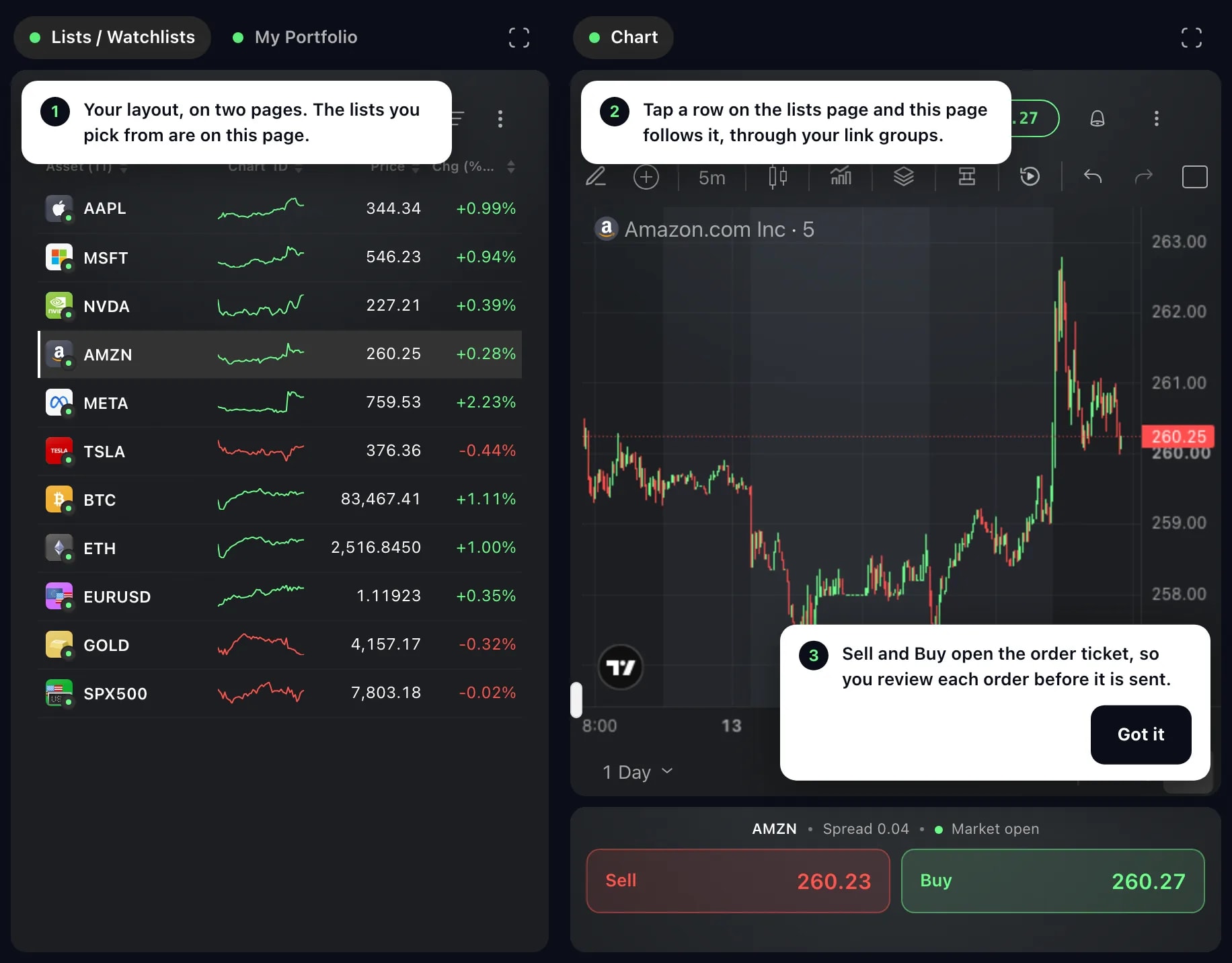
Tryk på en række på listesiden, for eksempel et instrument på en watchlist. Den anden side følger med: diagrammet viser det instrument, og det gør bjælken med Sælg og Køb nedenunder også.
En side med flere widgets har faner øverst, én for hver widget. Tryk på en fane for at hente den widget frem. En side med kun én widget viser widgettens navn der.
Tryk på Sælg eller Køb. Hvis layoutet har en Ordreseddel i samme linkgruppe, åbner den som et ark oven på siden, for det instrument og den retning. Ellers åbner et mindre ordrevindue. Intet sendes, før du afgiver ordren, og krydset øverst lukker det.
Når siderne ligger ved siden af hinanden, kan én af dem få hele skærmen: tryk på Brug begge sider, knappen i det øverste hjørne af den side. Tilbage til to sider henter begge tilbage.
Godt at vide
På en udfoldet foldbar telefon, eller i et vindue, der er bredt nok, ligger de to sider ved siden af hinanden. På en tablet på højkant, eller i et smallere vindue, ser du én side ad gangen i fuld højde: en omskifter øverst skifter mellem dem, og når du vælger en række, kommer du til den anden side.
Mens ordrearket er åbent, og de to sider ligger ved siden af hinanden, er listesiden sat på pause, så et utilsigtet tryk der ikke ændrer ordren.
Foldet sammen er yderskærmen på en foldbar telefon for lille til to sider, og Edge siger, at det fungerer bedre udfoldet. Fold telefonen ud, så vises dit layout på inderskærmen, eller vælg Fortsæt på denne skærm for at åbne det der med én widget ad gangen.
Siderne viser de layouts, du har lavet på din computer. At oprette et layout og at arrangere og ændre størrelse på dets widgets foregår stadig der.
Skærmbillederne er fra en Demo-konto. Instrumenterne og kurserne på dem er illustrative.


