Obchodování
Křivka futures: všechny expirace jednoho futures v jednom grafu
Zobrazte si všechny nabízené expirace jednoho trhu futures na jedné křivce vedle tabulky jeho kontraktů a spread mezi libovolnými dvěma z nich i s jeho historií.
Edge zobrazuje Křivku futures účtům, které mohou obchodovat futures.
Co to je
Křivka futures zobrazí všechny nabízené expirace jednoho trhu futures v jednom grafu, od nejbližšího kontraktu po nejvzdálenější, vedle tabulky kontraktů. Zvolte dva z nich a křivka ukáže spread mezi nimi a to, jak se tento spread pohyboval.
Použijte ji, chcete-li vidět, jak je trh oceněn napříč expiracemi, zjistit rozdíl, který byste překonali při převodu pozice do dalšího kontraktu, nebo sledovat kalendářní spread.
Jak to používat
Klikněte na tlačítko + v dolní části postranního panelu a zvolte Přidat widget.
Zadejte „Křivka futures“ do pole Hledat widget, nebo otevřete Trhy, a klikněte na kartu Křivka futures. Widget se přidá do otevřeného rozložení.
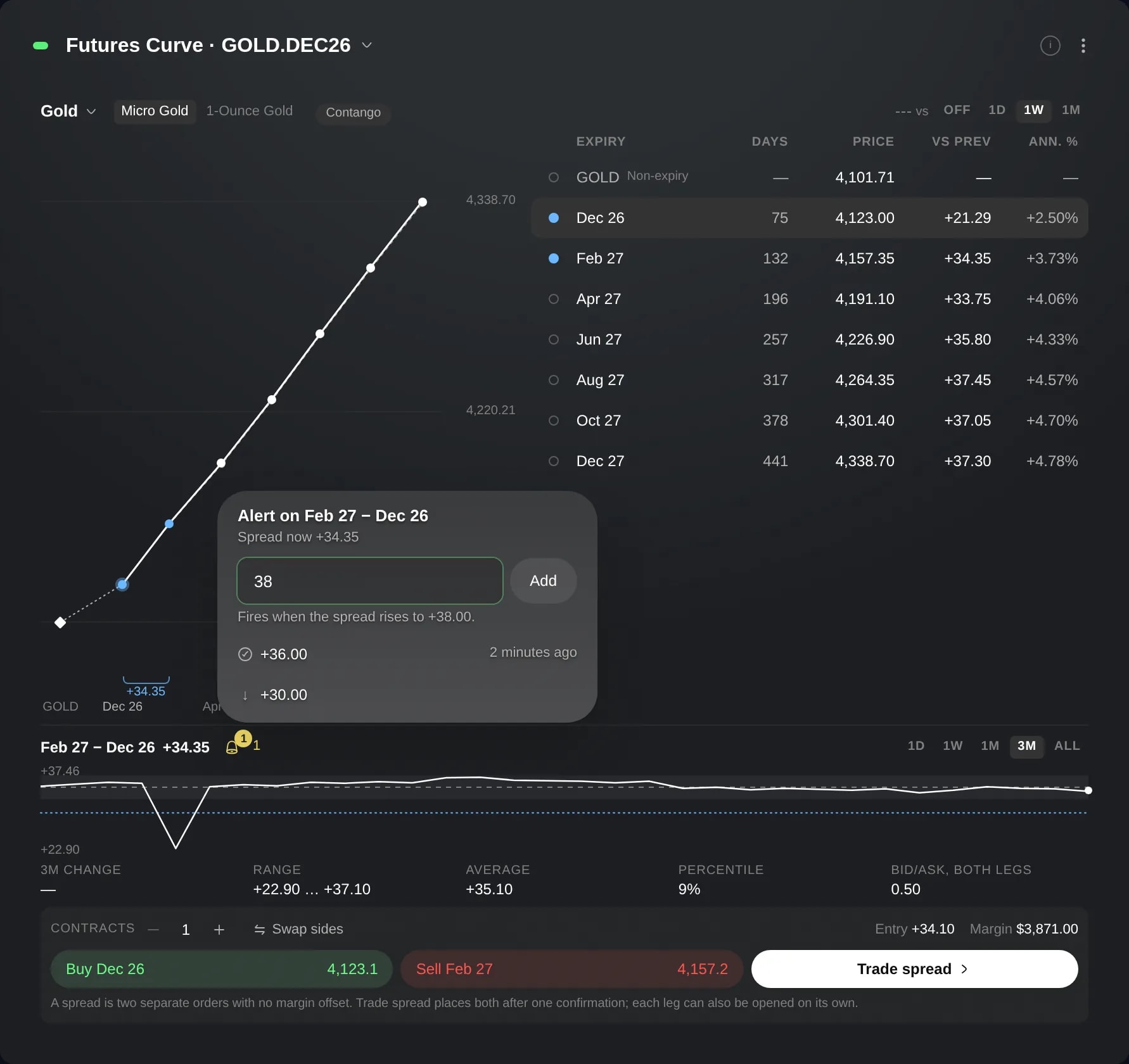
Křivka zobrazuje trh instrumentu ze své skupiny propojení, tedy kontraktu nebo instrumentu bez expirace, například instrumentu Gold, a pokud skupina žádný nemá, první trh s nabízenými futures. Chcete-li zvolit jiný trh, klikněte na název trhu vlevo nahoře; zbytek propojené skupiny přejde také na tento trh. Pokud trh nabízí kontrakty ve dvou velikostech, například Micro Gold a 1-Ounce Gold, zvolte jednu vedle názvu.
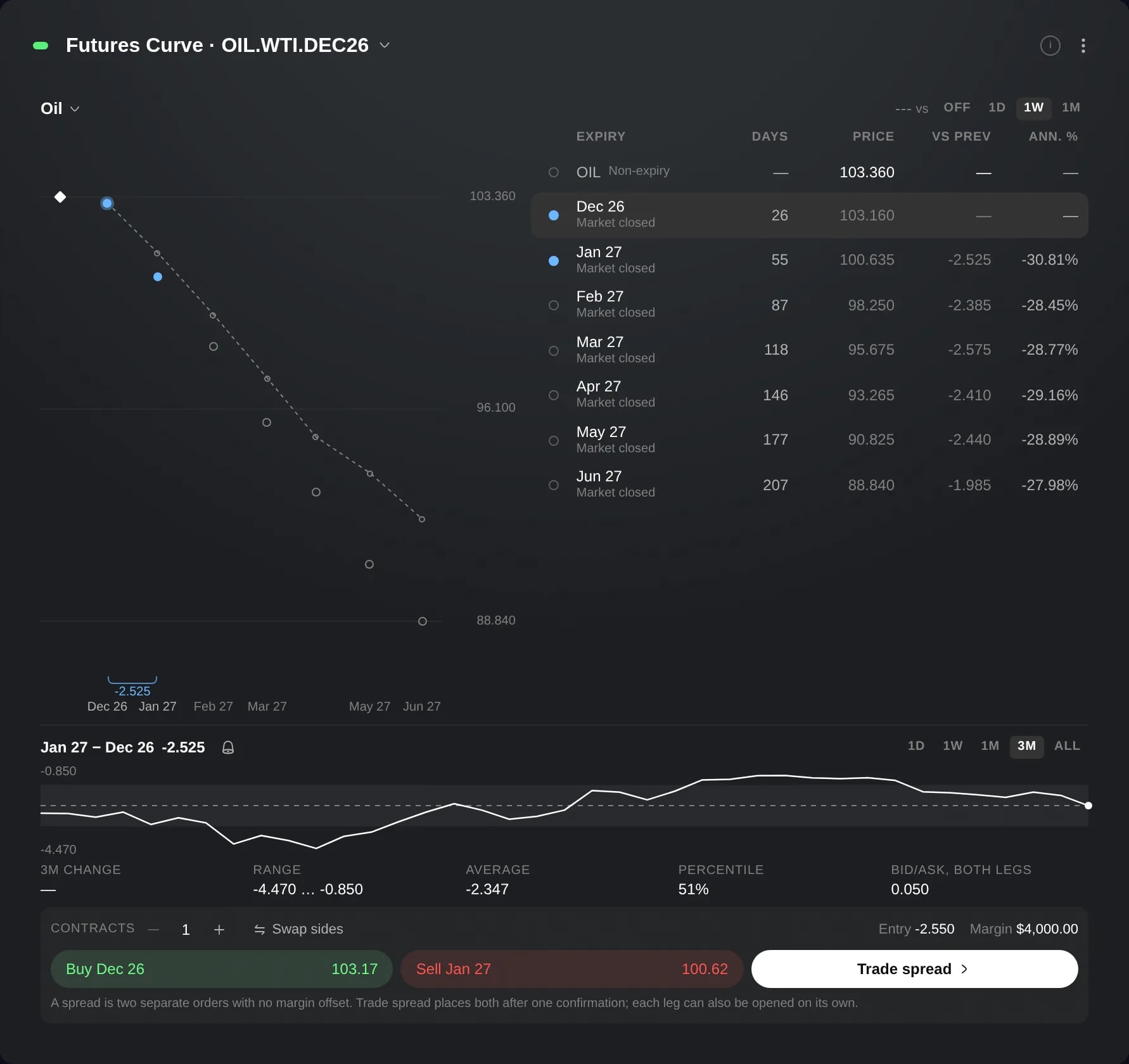
Graf umisťuje každý kontrakt podle času zbývajícího do jeho expirace a instrument bez expirace, pokud existuje, zobrazuje jako kosočtverec. Tabulka uvádí tytéž body od nejbližšího se sloupci Cena, Vs předch., % p.a. a v dostatečně širokém widgetu i Dny. Najeďte ukazatelem na tečku a uvidíte její údaje, nebo na „i“ vpravo nahoře a zjistíte, co který údaj znamená.
Vedle vs vpravo nahoře zvolte 1D, 1W nebo 1M, chcete-li vykreslit křivku z tohoto dřívějšího závěru obchodování jako přerušovanou čáru posunutou na dnešní první kontrakt, nebo Vypnuto, chcete-li ji skrýt. Ukazuje, zda se rozestupy mezi kontrakty rozšířily, nebo zúžily, nikoli o kolik se pohnuly ceny.
Vyberte dva kontrakty kulatými přepínači na začátku jejich řádků; zpočátku jsou vybrány dva nejbližší. Panel pod grafem uvádí název páru, pozdější kontrakt jako první, s jeho aktuálním spreadem, historií za 1D, 1W, 1M, 3M nebo Vše a změnou, rozsahem, průměrem a percentilem za dané období.
Kliknutím na řádek kontraktu ho odešlete do skupiny propojení. Graf nebo widget Pokyn ve stejné skupině přejde na tento kontrakt a křivka zůstane na svém trhu.
Chcete-li pár obchodovat, podívejte se, který kontrakt kupuje a který prodává (Prohodit strany je obrátí), nastavte Kontrakty a stiskněte Obchodovat spread. Otevře se přehled obou pokynů se třemi kontrolami a nic se neodešle, dokud nestisknete Zadat spread, přičemž toto tlačítko čeká, až všechny tři kontroly projdou.
Dobré vědět
Uzavřený kontrakt ukazuje svou poslední hodnotu a porovnává se jen s jinými cenami z uzavřených trhů, takže údaje jako Vs předch. a % p.a. zůstávají mezi ním a cenou, která se stále obchoduje, prázdné.
Když se všechny ceny křivky obchodují, nebo jsou všechny uzavřené, štítek vedle názvu trhu může označit tvar křivky jedním z výrazů Contango, Backwardation, Plochá nebo Smíšená. Stejně jako každý údaj zde popisuje trh a nehodnotí ho.
Spread tvoří dva samostatné tržní pokyny, odeslané jeden po druhém, bez zápočtu marže mezi nimi. Pokud druhý neprojde, první zůstane otevřený a o dalším postupu rozhodujete vy.
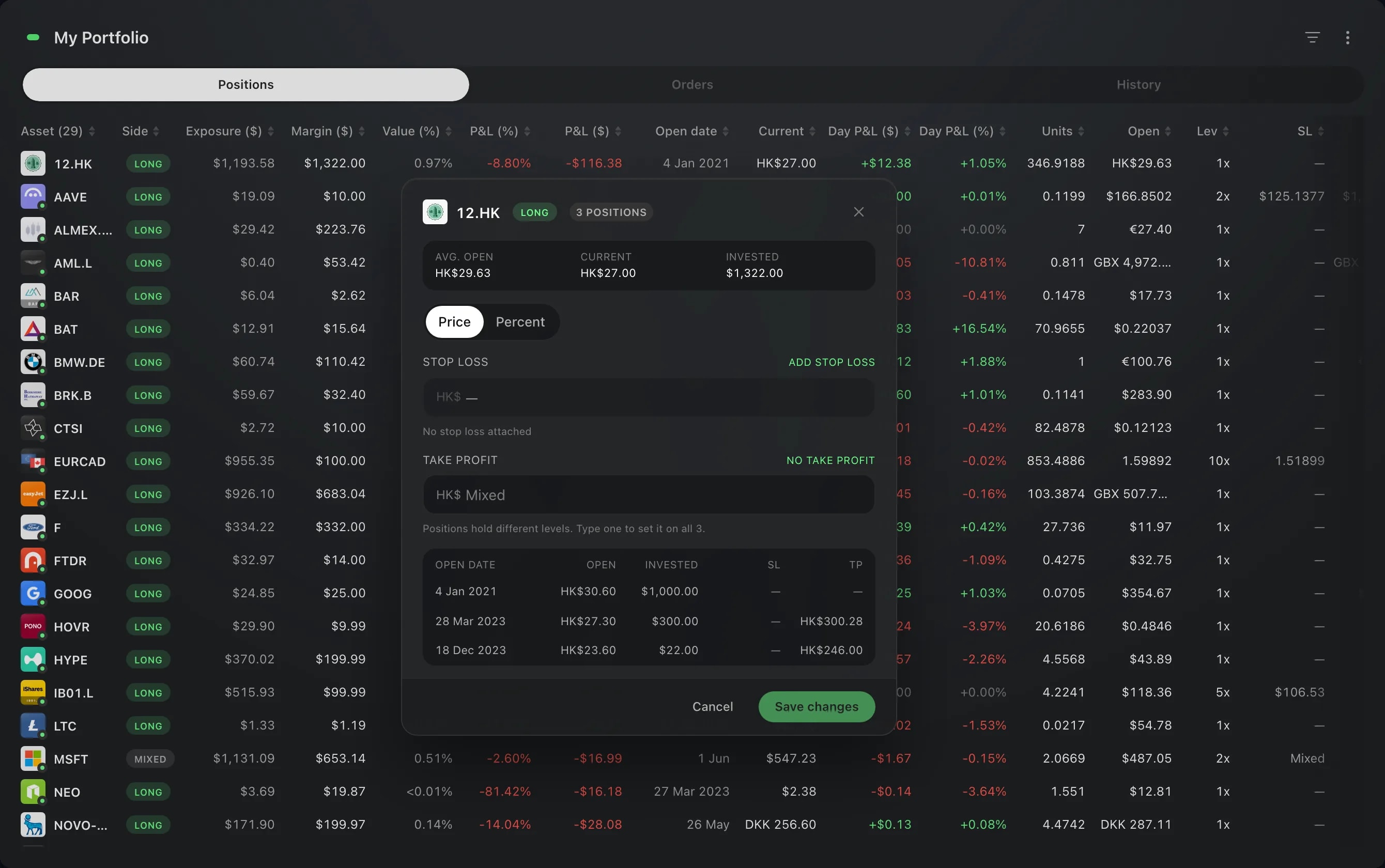
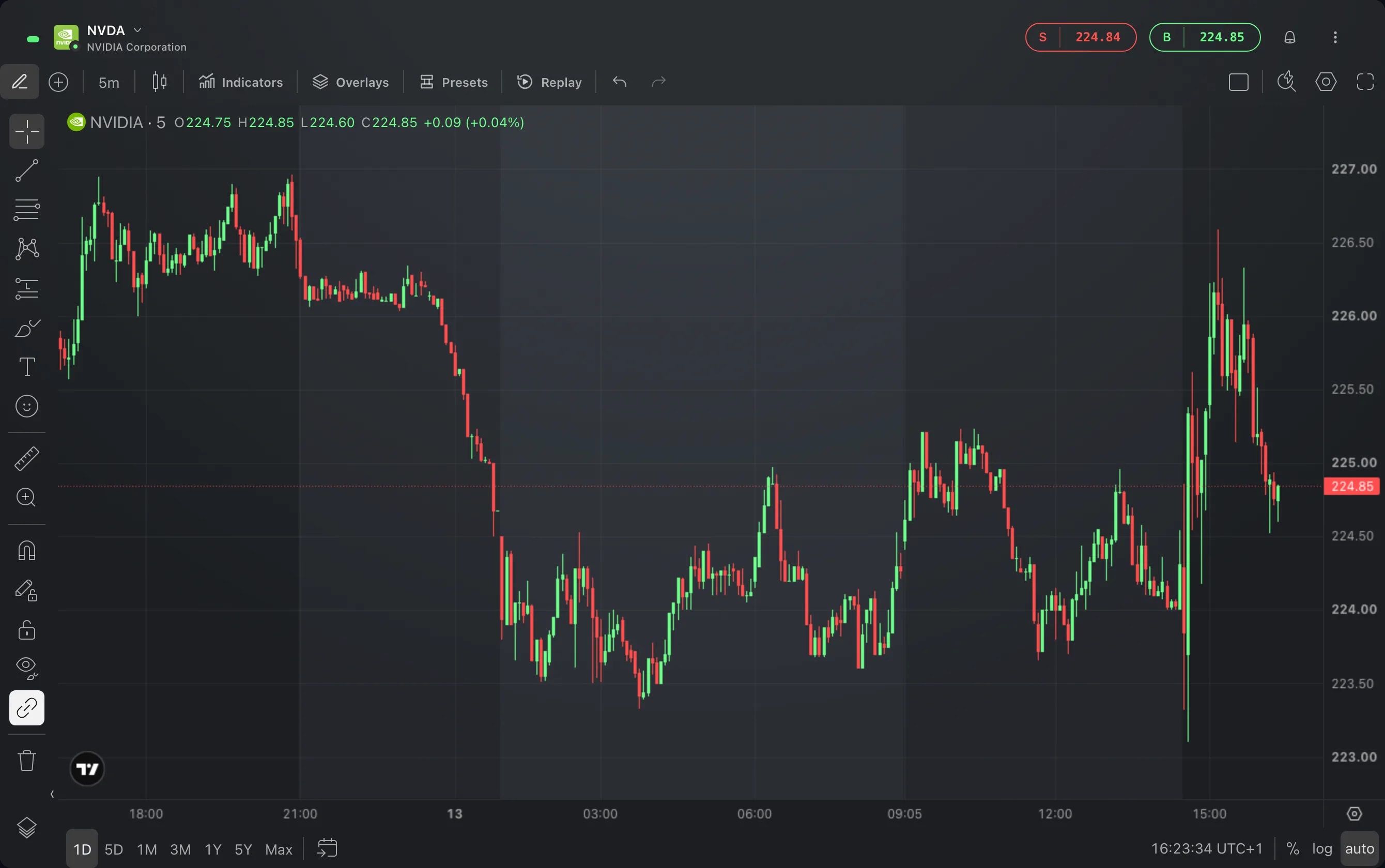
Stránka „Vytvořit rozložení“ nabízí hotové rozložení Futures: křivku, graf, vaše pozice a widget Pokyn, už propojené.
Nastavte skupinu propojení widgetu na Nepropojeno a widget zůstane na trhu, který si zvolíte, bez ohledu na to, co ukazuje zbytek skupiny.
Zvonek vedle názvu páru nastavuje upozornění na spread mezi jeho dvěma kontrakty.
Snímky obrazovky pocházejí z Demo účtu. Zobrazené instrumenty a ceny jsou ilustrativní.