Rozložení
Poznámkový blok pro vaše vlastní poznámky
Přidejte widget Poznámkový blok a pište do něj plán na den, úrovně ke sledování nebo připomínky. Ukládá se průběžně při psaní a poznámky máte na všech zařízeních.
Co to je
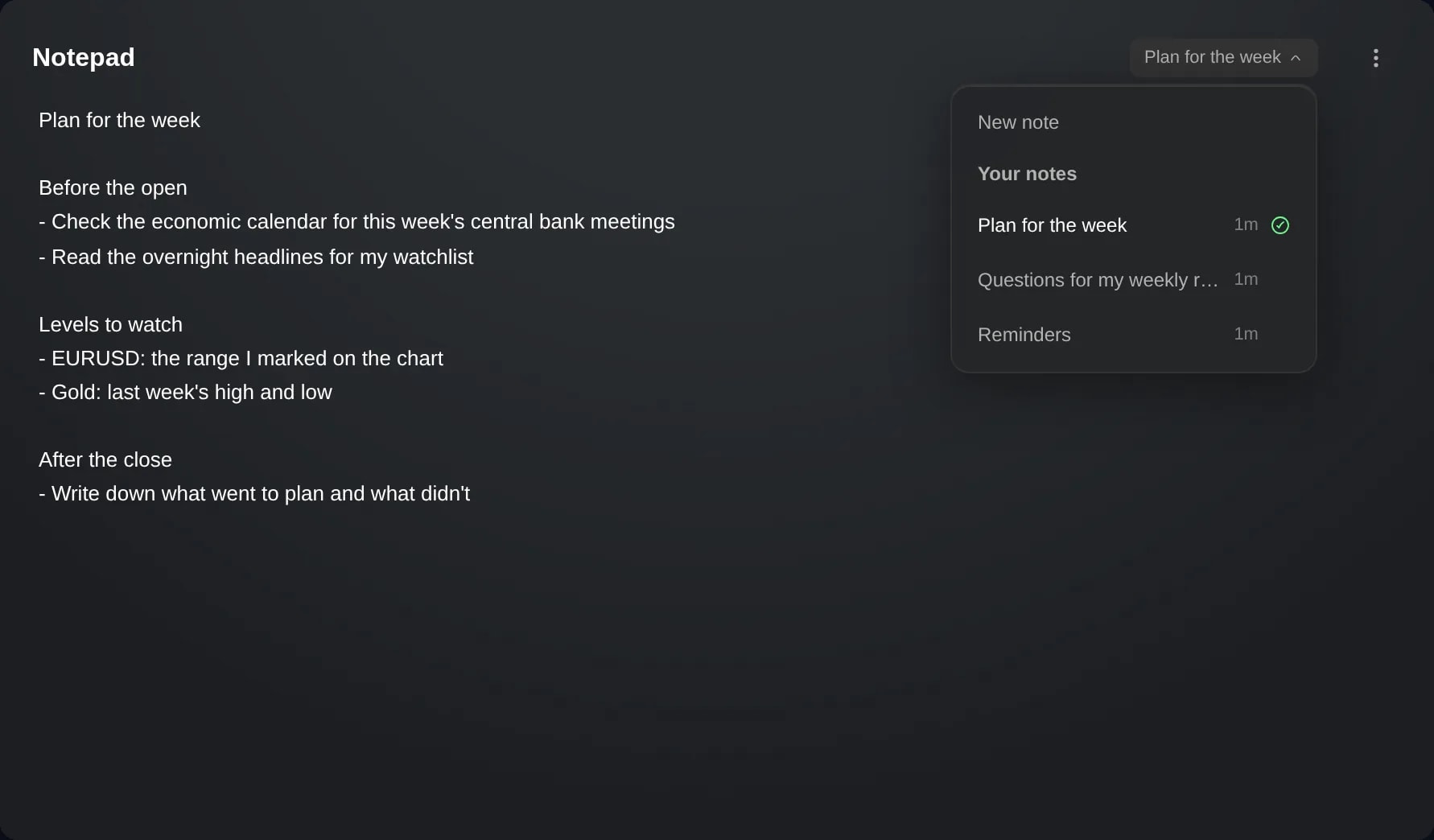
Poznámkový blok je widget, do kterého si píšete vlastní poznámky: plán na den, úrovně ke sledování, připomínky, cokoli. Klikněte do něj a pište. Ukládá se průběžně při psaní a to, co napíšete, vidíte jen vy.
Vaše poznámky tak máte tam, kde obchodujete, vedle svých grafů a seznamů. Můžete si vést více poznámek, každou pojmenovanou podle jejího prvního řádku, a kteroukoli z nich otevřít ze záhlaví widgetu.
Vaše poznámky patří vám, ne rozložení ani účtu. Stejné poznámky máte k dispozici po opětovném načtení stránky, na jiném počítači a bez ohledu na to, zda je aktivní váš reálný účet, vaše virtuální portfolio, nebo podúčet.
Jak to používat
Klikněte na + v dolní části postranního panelu a zvolte Přidat widget.
Vyhledejte Poznámkový blok, nebo ho najděte v kategorii Portfolio, a klikněte na jeho kartu. Zavřete výběr widgetů: Poznámkový blok je ve vašem rozložení, s prázdnou poznámkou.
Klikněte do Poznámkového bloku a pište. Ukládá se chvíli poté, co se při psaní zastavíte, když kliknete jinam, a hned, když stisknete Ctrl+S (Cmd+S na Macu). Jakmile se napsaný text uloží, objeví se vedle názvu poznámky v záhlaví zaškrtnutí.
Chcete-li začít další poznámku, klikněte na název poznámky v záhlaví a zvolte Nová poznámka. Stejný seznam ukazuje v části Vaše poznámky všechny vaše poznámky, od naposledy upravené, a u každé čas její poslední úpravy. Poznámku otevřete tím, že ji vyberete.
Chcete-li smazat otevřenou poznámku, otevřete nabídku ⋮ widgetu a zvolte Smazat poznámku. Poznámkový blok se zeptá, zda tuto poznámku smazat na všech zařízeních: zvolte Smazat, nebo Ponechat poznámku, pokud ji chcete nechat. Po smazání Poznámkový blok otevře novou prázdnou poznámku.
Dobré vědět
Odebráním Poznámkového bloku z rozložení se nesmaže žádná z vašich poznámek: kterýkoli Poznámkový blok je může znovu otevřít ze seznamu ve svém záhlaví. Poznámka se smaže jen pomocí Smazat poznámku, nebo když vymažete její text. Smaže se i poznámka, ve které zůstanou jen mezery nebo prázdné řádky.
Každý Poznámkový blok zobrazuje jednu poznámku. Chcete-li vidět dvě poznámky vedle sebe, přidejte druhý Poznámkový blok a v jeho záhlaví vyberte tu druhou poznámku.
Pokud se stejná poznámka změnila na jiném zařízení, zatímco jste psali, Poznámkový blok zobrazí druhou verzi a nic neuloží, dokud nezvolíte Ponechat moji verzi, nebo Použít druhou verzi. Pokud tam byla poznámka smazána, na výběr jsou Zahodit moji verzi a Ponechat moji verzi.
Když je widget příliš úzký a název poznámky se vedle názvu widgetu nevejde, seznam poznámek se přesune do nabídky ⋮.
Poznámka je prostý text o délce až 10 000 znaků, a když zbývá 500, objeví se počítadlo. Poznámkový blok pojme až 500 poznámek.
Poznámky k jednotlivé pozici, uzavřenému obchodu nebo obchodnímu dni v Poznámkovém bloku nejsou. Patří k obchodům daného účtu a poznámky z Poznámkového bloku se zase nezobrazují u obchodů.
Snímky obrazovky pocházejí z Demo účtu. Zobrazené instrumenty a ceny jsou ilustrativní.