Obchodování
Více upozornění na instrument a žebříky upozornění
Mějte na jednom instrumentu více cenových upozornění a každé měňte přímo v seznamu, nebo najednou nastavte celý žebřík upozornění v pravidelných krocích.
Co to je
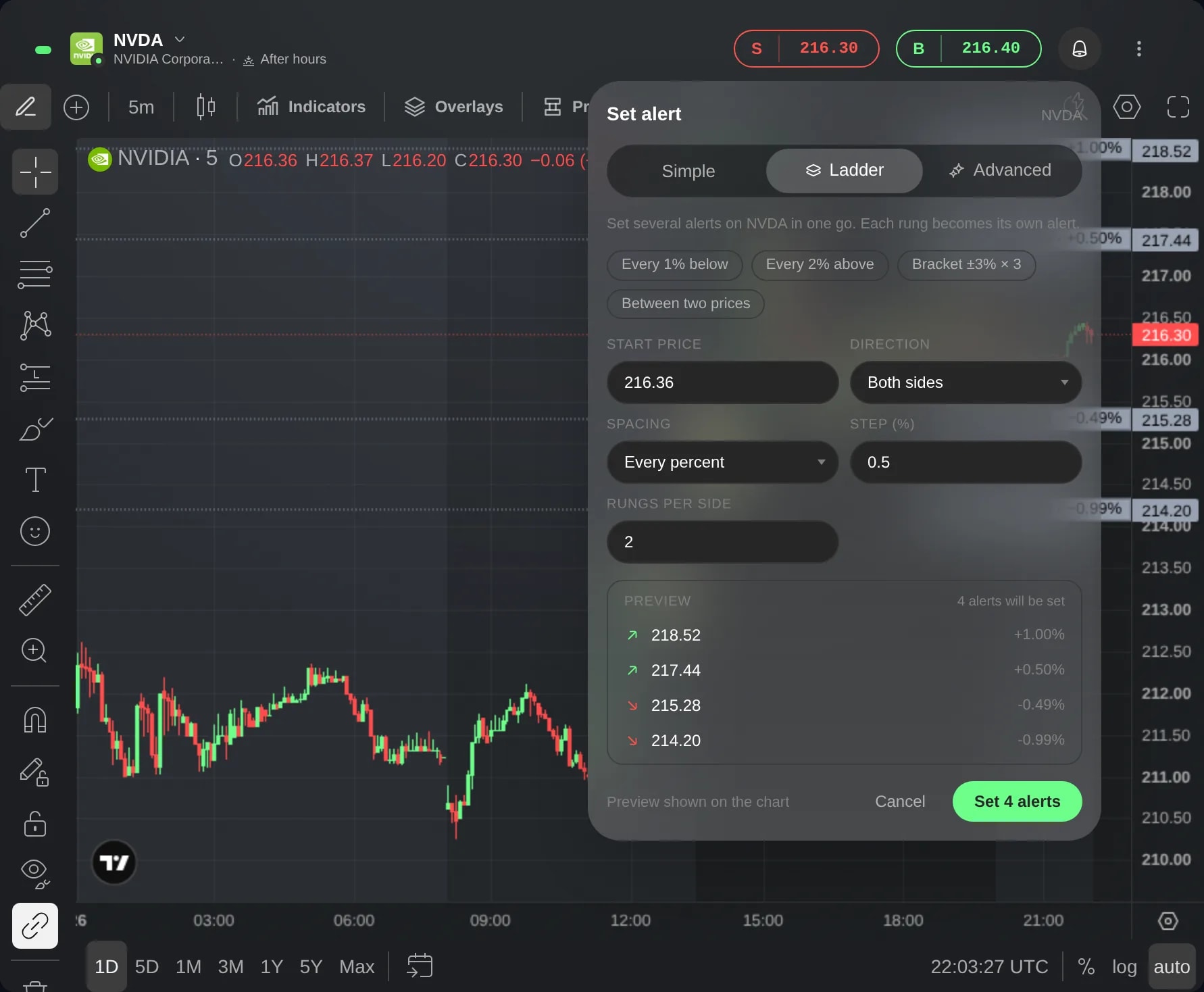
Nastavení cenového upozornění v Edge začíná u upozornění, která už na daném instrumentu máte: můžete jich mít více, každé změnit nebo smazat přímo v seznamu a přidávat další. Karta Žebřík najednou nastaví celou řadu upozornění v pravidelných krocích od počáteční ceny a ještě než se cokoli nastaví, zobrazí jejich náhled.
Žebřík využijete, když chcete vědět o pohybu na každé z několika úrovní: po každém 1 % směrem dolů, nebo v pásmu úrovní kolem aktuální ceny.
Jak to používat
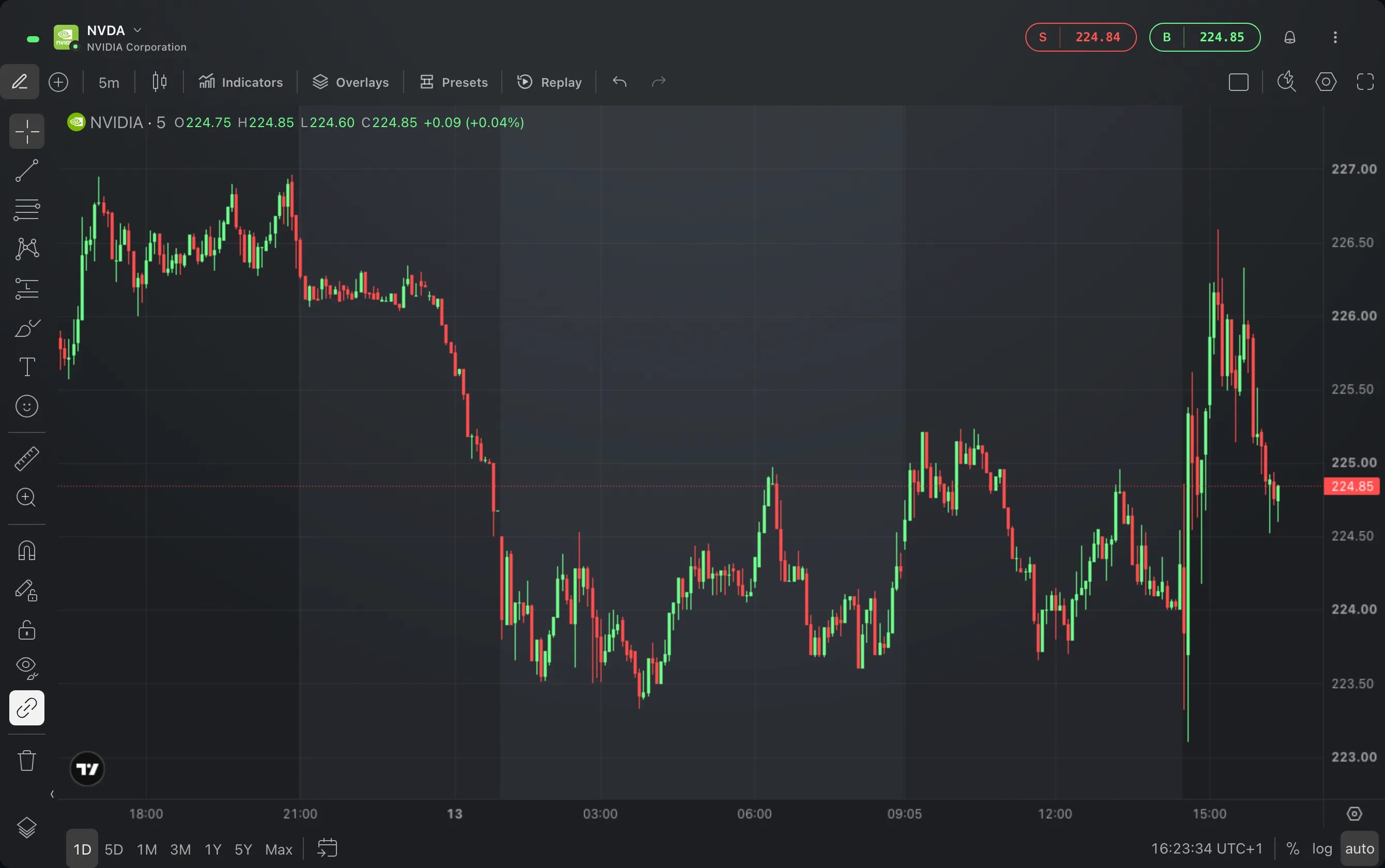
Otevřete upozornění instrumentu. Ve widgetu Graf klikněte na zvonek vpravo nahoře, nebo v nabídce ⋮ grafu zvolte Nastavit upozornění. Ve watchlistu klikněte na řádek pravým tlačítkem myši a zvolte Nastavit upozornění. Ve widgetu Upozornění klikněte na + nahoře a vyberte instrument, pokud widget není propojený s žádným instrumentem.
Okno se otevře na kartě Jednoduché. Pokud má instrument upozornění, jsou uvedena jako první pod nadpisem, například Aktivní upozornění na NVDA, každé se vzdáleností od aktuální ceny. Upravit vloží cenu upozornění do pole a Aktualizovat upozornění na tuto cenu přesune. Křížek ✕ vedle upozornění ho okamžitě smaže.
Chcete-li přidat upozornění, zadejte cílovou cenu, nebo zvolte % a zadejte pohyb od aktuální ceny. Tlačítka − a + mění hodnotu po 0,5 % a štítky nastaví −10 %, −5 %, +5 % nebo +10 %. Vytvořit upozornění nastaví a okno zavře. Cenu, na které už upozornění máte, okno odmítne se zprávou Toto upozornění jste již nastavili.
Zvolte kartu Žebřík. Nastavte pole Počáteční cena, které začíná na aktuální ceně, dále Směr, Rozestup a počet v poli Příčky. U možností Každé procento a Každá částka zadáte krok a Mezi dvěma cenami rozloží příčky rovnoměrně až k ceně v poli Koncová cena. Štítky nahoře vyplní běžné žebříky, například Každé 1 % pod.
Zkontrolujte náhled. Uvádí každou příčku se vzdáleností od aktuální ceny a graf instrumentu ukazuje každou příčku, která se nastaví, jako tečkovanou čáru. U příčky, kde už upozornění máte, stojí Již nastaveno · přeskočeno a dvakrát se nenastaví.
Zvolte tlačítko, které udává počet upozornění, například Nastavit 5 upozornění. Upozornění se nastaví jedno po druhém a potom oznámení uvede, kolik jich bylo nastaveno, s tlačítkem Zpět, které odstraní celou sadu.
V grafu můžete také kliknout pravým tlačítkem na určitou cenu a zvolit Žebřík upozornění na NVDA od 216,33…, a založit tak žebřík od této ceny. Přidat upozornění na NVDA při ceně 216,33 otevře kartu Jednoduché s touto cenou a Alt+A, zobrazené jako ⌥ A, udělá totéž na pozici ukazatele.
Dobré vědět
Každá příčka je běžné cenové upozornění: widget Upozornění zobrazuje každou jako samostatný řádek pod instrumentem. Zaškrtnutím řádku instrumentu je tam vyberete všechny a pak je společně smažete tlačítkem Smazat nebo posunete tlačítkem Posunout o %.
Každé upozornění se spustí samostatně, když ho cena dosáhne, a přesune se na kartu Spuštěno widgetu Upozornění. Ostatní příčky dál čekají.
Zpět je jen v oznámení, které se po několika sekundách sbalí a pak zavře: když na něj najedete ukazatelem, Zpět se vrátí. Potom už upozornění mažte v okně nebo ve widgetu Upozornění.
Žebřík má 2 až 20 příček. Při volbě Obě strany se počet týká každé strany, tedy až 10 nad cenou a 10 pod ní.
Když počáteční cena umístí příčky na opačnou stranu od aktuální ceny, tedy nad ni u žebříku Pod nebo pod ni u žebříku Nad, okno upozorní, že se tyto příčky spustí při opačném pohybu.
Snímky obrazovky pocházejí z Demo účtu. Zobrazené instrumenty a ceny jsou ilustrativní.