應用程式
在摺疊手機和平板上使用 Edge
在展開的摺疊手機、直立握持的平板或較窄的視窗中,您的版面配置會以兩頁開啟:一頁是您的清單,另一頁是您從中挑選的內容,並附有「賣出」和「買入」。

功能簡介
Edge 是為桌面設計的,版面配置會把小工具鋪滿寬螢幕。在較窄的螢幕上,您的版面配置現在會以兩頁開啟。一頁放置供您挑選的清單,例如您的關注列表。另一頁放置隨所選列變化的內容,例如它的圖表,下方有賣出和買入。
這就是您已經做好的版面配置,不需要另外再設定一個。兩頁中的小工具相同,您在一頁中選擇的列會透過連結群組帶動另一頁,和在電腦上一樣。
在展開的摺疊手機、直立握持的平板,以及電腦上窄到放不下桌面的瀏覽器視窗中,都會顯示這兩頁。
使用方式
在裝置上開啟 Edge,或把電腦上的瀏覽器視窗調窄。您目前的版面配置會以頁面形式顯示。兩頁第一次並排顯示時,會有幾則簡短的提示指向它們:選擇知道了關閉提示。
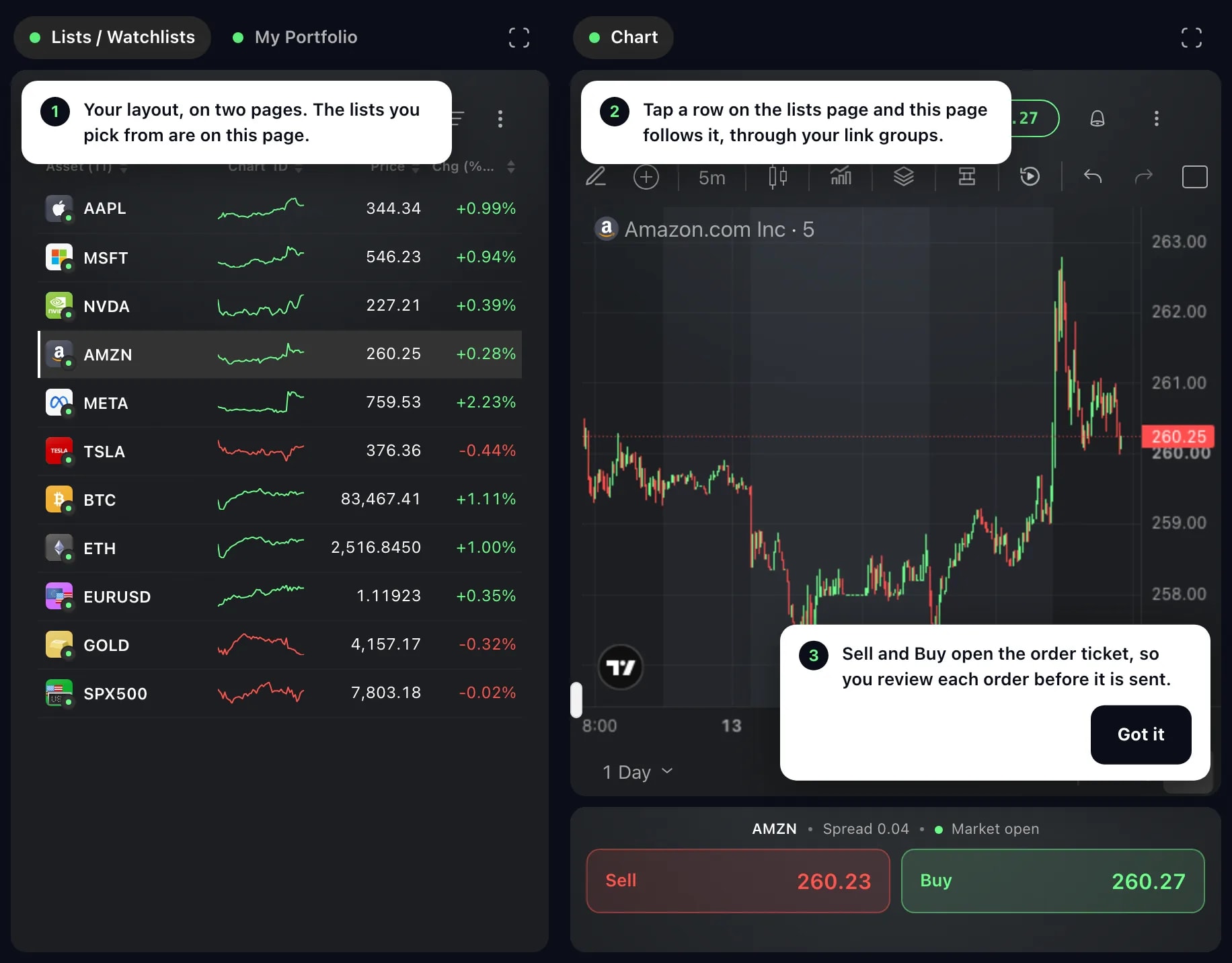
在清單頁中點選一列,例如關注列表中的某個商品。另一頁會隨之變化:圖表顯示該商品,下方帶有賣出和買入的列也是如此。
包含多個小工具的頁面頂部有分頁標籤,每個小工具對應一個。點選某個標籤,即可把該小工具調到前面。只有一個小工具的頁面則在該處顯示小工具名稱。
點選賣出或買入。如果版面配置中有位於同一連結群組的「下單介面」,它會以面板形式在該頁上方開啟,並已選好該商品和方向。否則會開啟一個較小的下單視窗。在您下單之前不會送出任何內容,頂部的 × 可將其關閉。
兩頁並排時,其中一頁可以占滿整個螢幕:點選該頁頂角的使用兩個頁面按鈕。返回兩頁檢視可恢復兩頁。
注意事項
在展開的摺疊手機上,或在夠寬的視窗中,兩頁並排顯示。在直立握持的平板上,或在較窄的視窗中,一次顯示一頁,占滿整個高度:頂部的切換開關可在兩頁之間切換,選擇某一列則會轉到另一頁。
下單面板開啟且兩頁並排顯示時,清單頁處於暫停狀態,這樣誤觸不會改變訂單。
摺疊狀態下,摺疊手機的外螢幕太小,放不下兩頁,Edge 會提示展開後使用體驗更好。展開手機,您的版面配置就會顯示在內螢幕上;也可以選擇在此螢幕上繼續,在外螢幕上一次開啟一個小工具。
頁面顯示的是您在電腦上做好的版面配置。建立版面配置,以及排列小工具和調整其大小,仍需在電腦上完成。
畫面截圖取自模擬帳戶。其中的商品和價格僅供示意。


