التداول
منحنى العقود الآجلة: كل تواريخ انتهاء العقد الآجل على رسم بياني واحد
اعرض كل تواريخ الانتهاء المدرجة لسوق عقود آجلة واحد على منحنى واحد، بجانب جدول بعقوده، والفارق السعري بين أي عقدين منها مع سجلّه.
يعرض Edge منحنى العقود الآجلة للحسابات التي يمكنها تداول العقود الآجلة.
ما هي
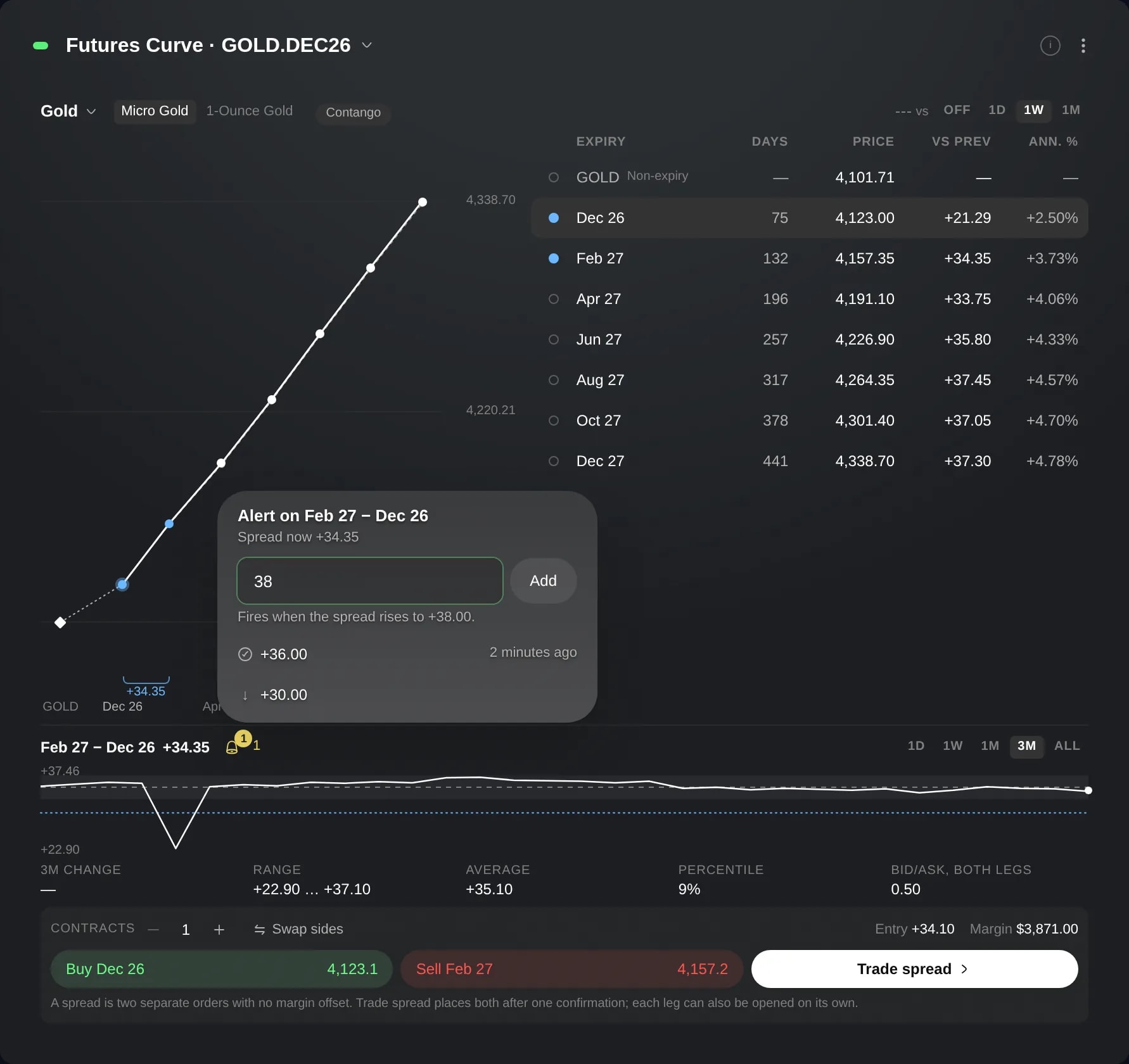
يضع منحنى العقود الآجلة كل تواريخ الانتهاء المدرجة لسوق عقود آجلة واحد على رسم بياني واحد، من أقرب عقد إلى أبعد عقد، بجانب جدول بالعقود. اختر عقدين منها، فيعرض الفارق السعري بينهما وكيف تحرّك هذا الفارق.
استخدمه لترى كيف يُسعَّر سوق ما عبر تواريخ انتهائه، أو لتقرأ الفجوة التي ستعبرها لترحيل مركز إلى العقد التالي، أو لتتابع فارقًا سعريًا بين آجال مختلفة.
طريقة الاستخدام
انقر على زر + في أسفل الشريط الجانبي واختر إضافة Widget.
اكتب منحنى العقود الآجلة في ابحث عن Widget، أو افتح الأسواق، وانقر على بطاقة منحنى العقود الآجلة. ينضم الـ Widget إلى التخطيط المفتوح.
يعرض المنحنى سوق الأداة المالية في مجموعة الربط الخاصة به، سواء كانت عقدًا أو أداة مالية بلا تاريخ انتهاء مثل Gold، أو أول سوق تُدرج له عقود آجلة عندما لا تضم المجموعة أي أداة. انقر على اسم السوق في أعلى اليمين لاختيار سوق آخر؛ وفي مجموعة مرتبطة، تنتقل بقية المجموعة أيضًا إلى ذلك السوق. وحيث يُدرج السوق حجمين للعقد، مثل Micro Gold و1-Ounce Gold، اختر أحدهما بجوار الاسم.
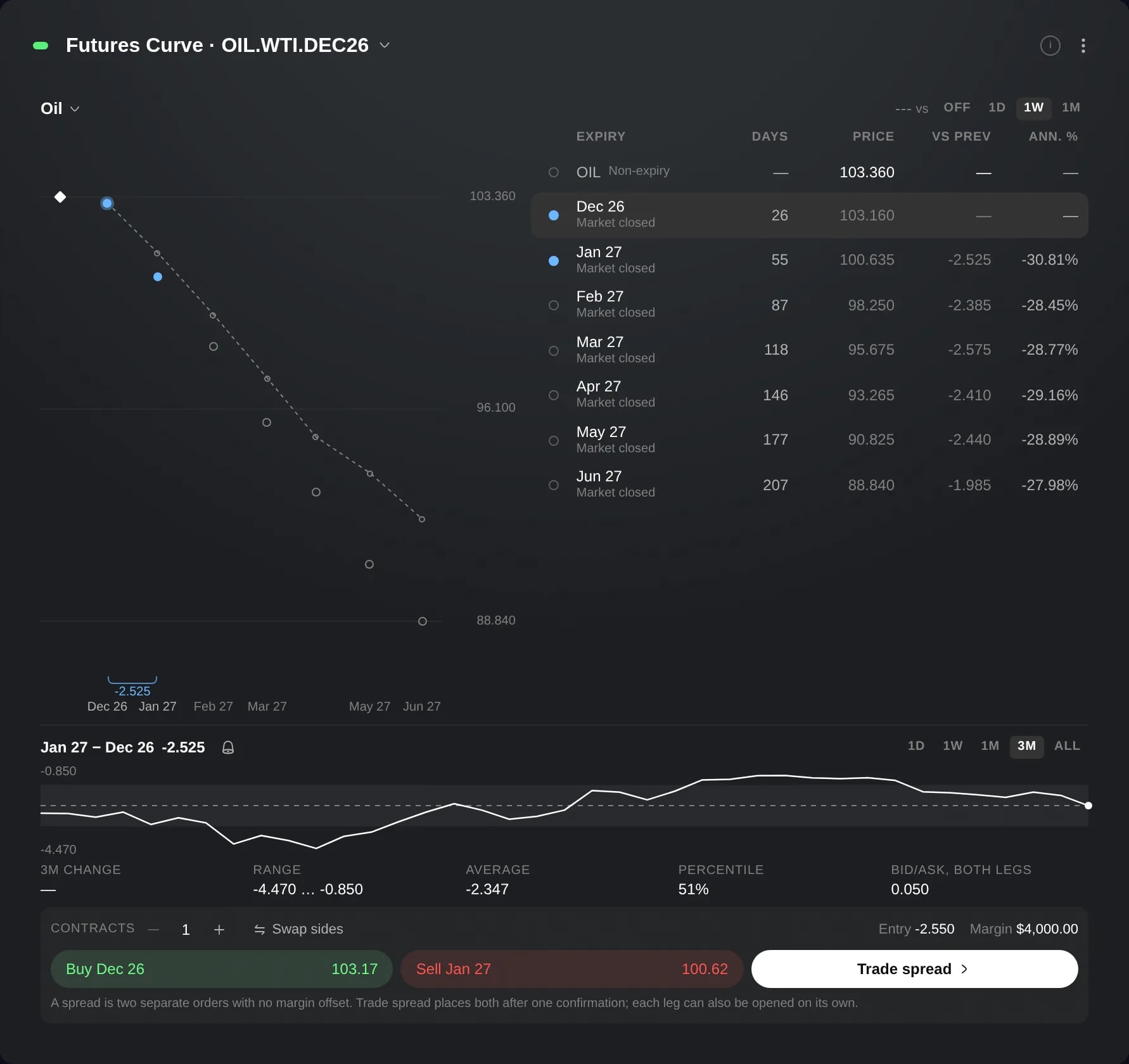
يضع الرسم البياني كل عقد حسب الوقت المتبقي حتى انتهائه، ويُظهر الأداة المالية بلا تاريخ انتهاء على شكل معيَّن إن وُجدت. ويعرض الجدول النقاط نفسها بدءًا بالأقرب، مع السعر ومقابل السابق و% سنوي، وكذلك الأيام إذا كان الـ Widget عريضًا بما يكفي. مرّر المؤشر فوق نقطة لترى أرقامها، أو فوق i في أعلى اليسار لتعرف معنى كل رقم.
بجوار مقابل في أعلى اليسار، اختر 1D أو 1W أو 1M لرسم المنحنى عند ذلك الإغلاق السابق كخط متقطع، بعد إزاحته ليلتقي بعقد اليوم الأول، أو إيقاف لإخفائه. ويوضح ذلك ما إذا كانت الفجوات بين العقود قد اتسعت أو ضاقت، لا مقدار تحرك الأسعار.
اختر عقدين باستخدام المفاتيح الدائرية في مطلع صفّيهما؛ ويكون العقدان الأقرب محدَّدين في البداية. تعرض اللوحة أسفل الرسم البياني اسم الزوج، بدءًا بالعقد الأبعد، مع الفارق السعري الآن، وسجلّه خلال 1D أو 1W أو 1M أو 3M أو الكل، والتغير والنطاق والمتوسط والمئين للفترة.
انقر على صف عقد لإرساله إلى مجموعة الربط. ينتقل الرسم البياني أو أمر التداول الموجود في المجموعة نفسها إلى ذلك العقد، ويبقى المنحنى على سوقه.
لتداول الزوج، انظر أيّ العقدين يشتريه وأيّهما يبيعه (يعكسهما تبديل الاتجاهين)، وحدّد عدد العقود واضغط تداول الفارق السعري. يفتح ذلك مراجعة للأمرين مع ثلاث عمليات تحقق، ولا يُرسل شيء حتى تضغط وضع الفارق السعري، الذي ينتظر اجتياز عمليات التحقق الثلاث كلها.
معلومات مفيدة
يعرض العقد المغلق آخر قيمة له ولا يُقارن إلا بالأسعار المغلقة الأخرى، لذا تبقى أرقام مثل مقابل السابق و% سنوي فارغة بينه وبين سعر لا يزال قيد التداول.
عندما تكون أسعار المنحنى كلها قيد التداول، أو كلها مغلقة، قد تصف شارة بجوار اسم السوق شكل المنحنى بأنه Contango أو Backwardation أو مسطّح أو مختلط. وهي، مثل كل رقم هنا، تصف السوق ولا تقيّمه.
الفارق السعري أمرا سوق منفصلان، يُرسلان واحدًا تلو الآخر، دون مقاصة للهامش بينهما. إذا تعذّر إتمام الثاني، يبقى الأول مفتوحًا وتقرر أنت ما يحدث بعد ذلك.
تقدّم صفحة إنشاء تخطيط تخطيطًا جاهزًا باسم العقود الآجلة: المنحنى ورسم بياني ومراكزك وأمر التداول، وكلها مربوطة مسبقًا.
اضبط مجموعة الربط الخاصة بالـ Widget على غير مرتبط لإبقائه على سوق من اختيارك، أيًا كان ما تعرضه بقية المجموعة.
يضبط الجرس بجوار اسم الزوج تنبيهات على الفارق السعري بين عقديه.
الشاشات مأخوذة من حساب تجريبي. الأدوات والأسعار الظاهرة فيها توضيحية.